Primeros pasos
Abrir la aplicacion
Haz doble clic en el icono Generador de Listados del escritorio o del menu Inicio. La aplicacion se abrira en una ventana propia.
Si es la primera vez que abres la aplicacion, puede tardar unos segundos en cargar. La barra inferior muestra el estado de conexion con la base de datos (punto verde = conectado, rojo = sin conexion).
Iniciar sesion
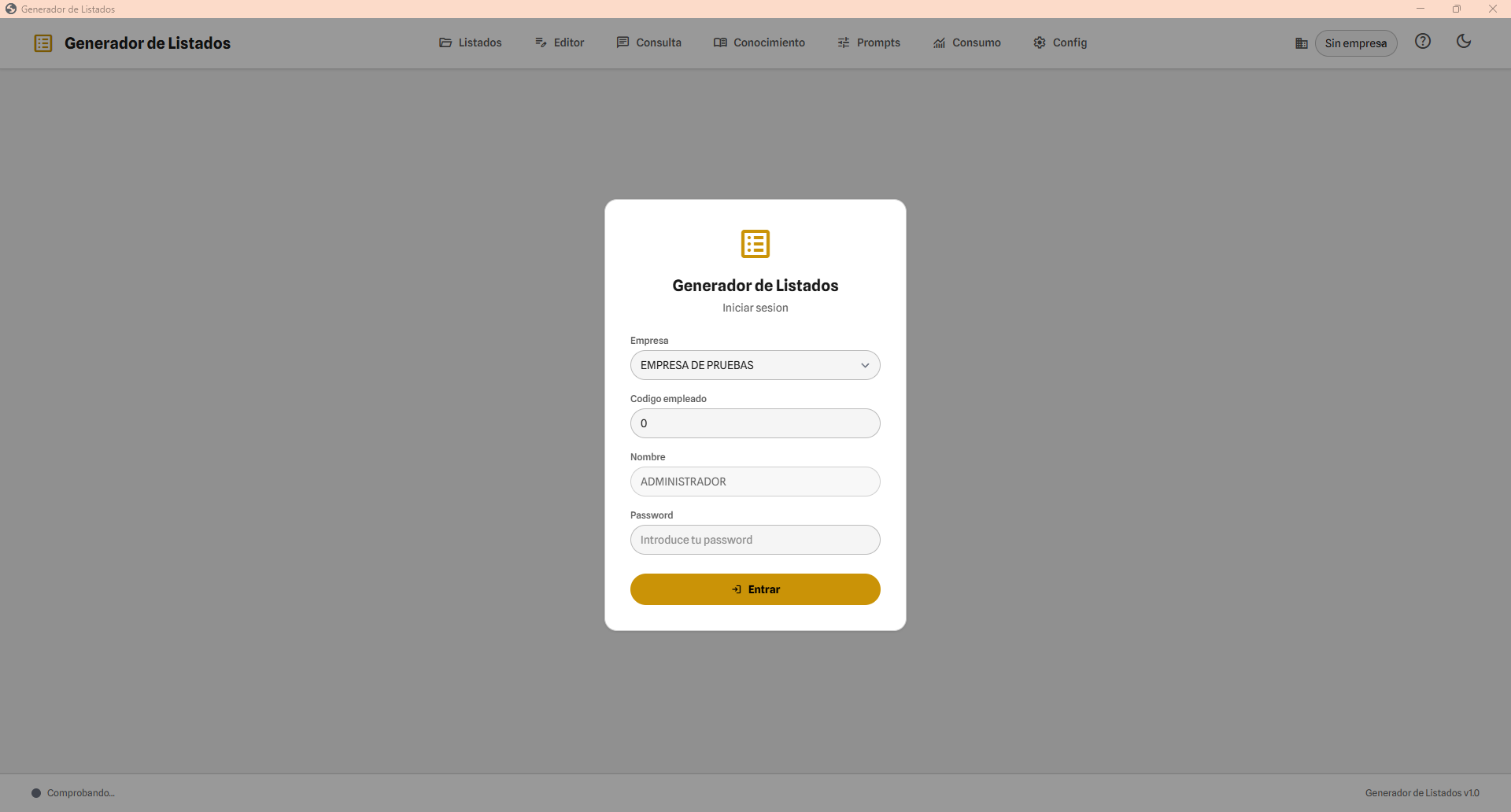
Al abrir la aplicacion aparece una pantalla de inicio de sesion que no se puede cerrar sin autenticarse:
- Selecciona tu empresa en el desplegable. Si solo hay una empresa disponible, ya estara seleccionada.
- Introduce tu codigo de empleado (un numero, por ejemplo 1, 2, 3...). Al salir del campo o pulsar Enter, el nombre del empleado aparecera automaticamente debajo. Si no aparece ningun nombre, el codigo no es valido.
- Escribe tu password y pulsa Entrar (o pulsa Enter).
La aplicacion recuerda el ultimo empleado que inicio sesion, asi que la proxima vez el codigo ya estara pre-rellenado.
Cambiar de empresa sin salir

En la barra superior de la aplicacion (esquina derecha) hay un selector de empresa junto al icono de edificio. Simplemente cambia la empresa en el desplegable y la aplicacion se ajustara automaticamente: se revalidaran tus permisos y se cargaran los listados de esa empresa. No necesitas cerrar sesion.
Tu nombre de usuario aparece junto al selector. El boton de cerrar sesion (icono de salida) te permite volver a la pantalla de login.
Pantalla principal: Mis Listados
Que son las carpetas y los listados
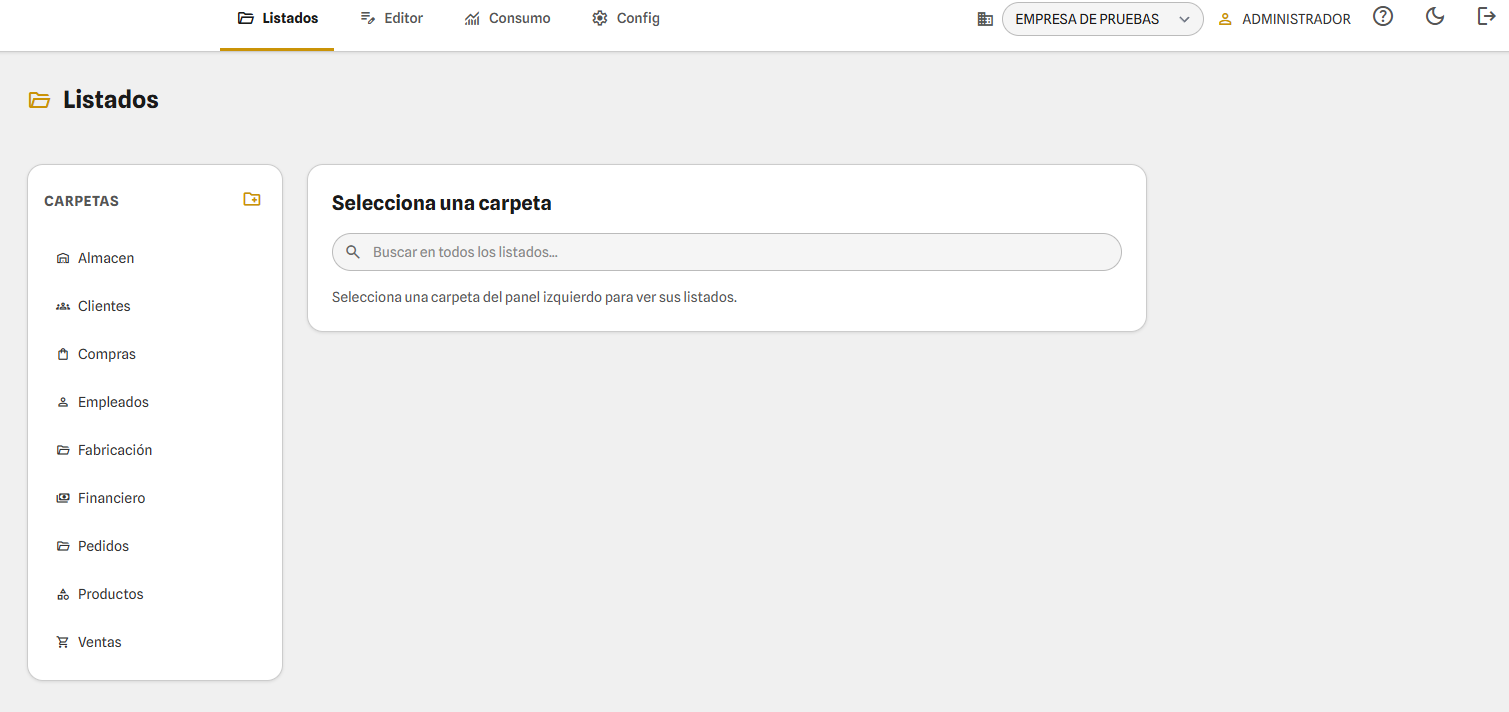
La pantalla principal se divide en dos paneles:
- Panel izquierdo (Carpetas): Organiza tus listados en carpetas tematicas, como "Ventas", "Finanzas", "Compras", etc. Cada carpeta tiene un icono para identificarla rapidamente.
- Panel derecho (Listados): Muestra los listados de la carpeta seleccionada. Cada listado es un informe que puedes ejecutar para obtener datos de tu empresa.
Crear una carpeta nueva
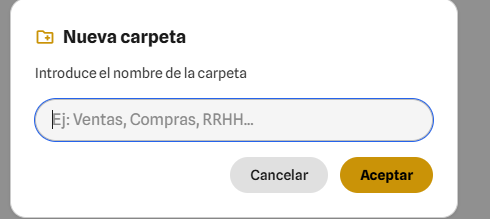
- Pulsa el boton + (nueva carpeta) en la esquina superior del panel de carpetas.
- Escribe un nombre para la carpeta (por ejemplo, "Ventas").
- Elige un icono de la cuadricula que aparecera. Hay iconos predefinidos para categorias tipicas de ERP: Ventas, Compras, Finanzas, Clientes, Inventario, Logistica, RRHH, etc.
- La carpeta aparecera en el panel izquierdo.
Para editar una carpeta (cambiar nombre o icono), pasa el raton por encima y pulsa el icono de lapiz que aparece. Para eliminar una carpeta, pulsa el icono X. Se pedira confirmacion y se eliminara la carpeta junto con todos sus listados.
Buscar listados
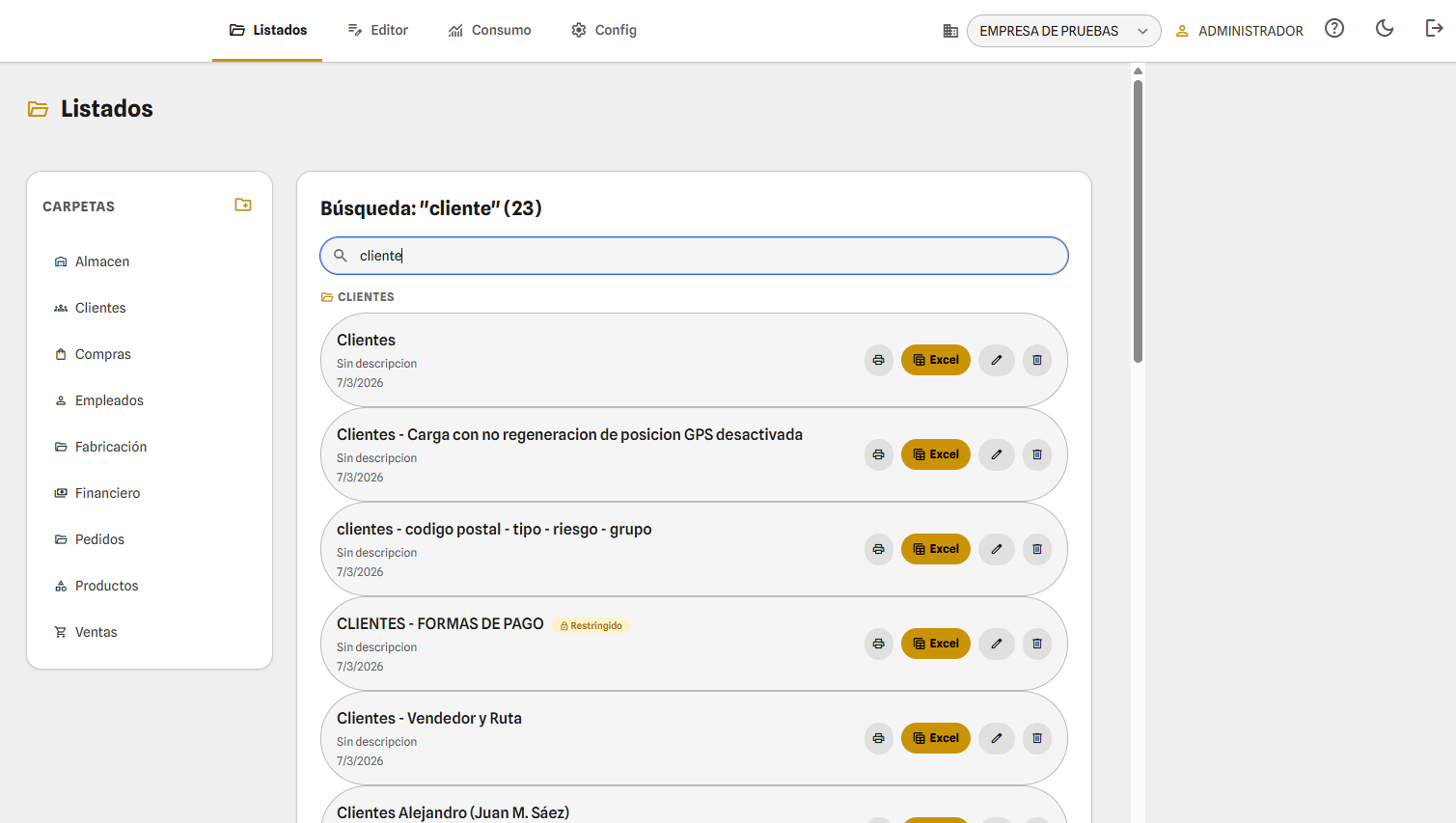
En la parte superior del panel de listados hay un campo de busqueda. Escribe cualquier texto y se filtraran automaticamente todos los listados de todas las carpetas que coincidan con tu busqueda, no solo los de la carpeta seleccionada.
Tarjeta de listado
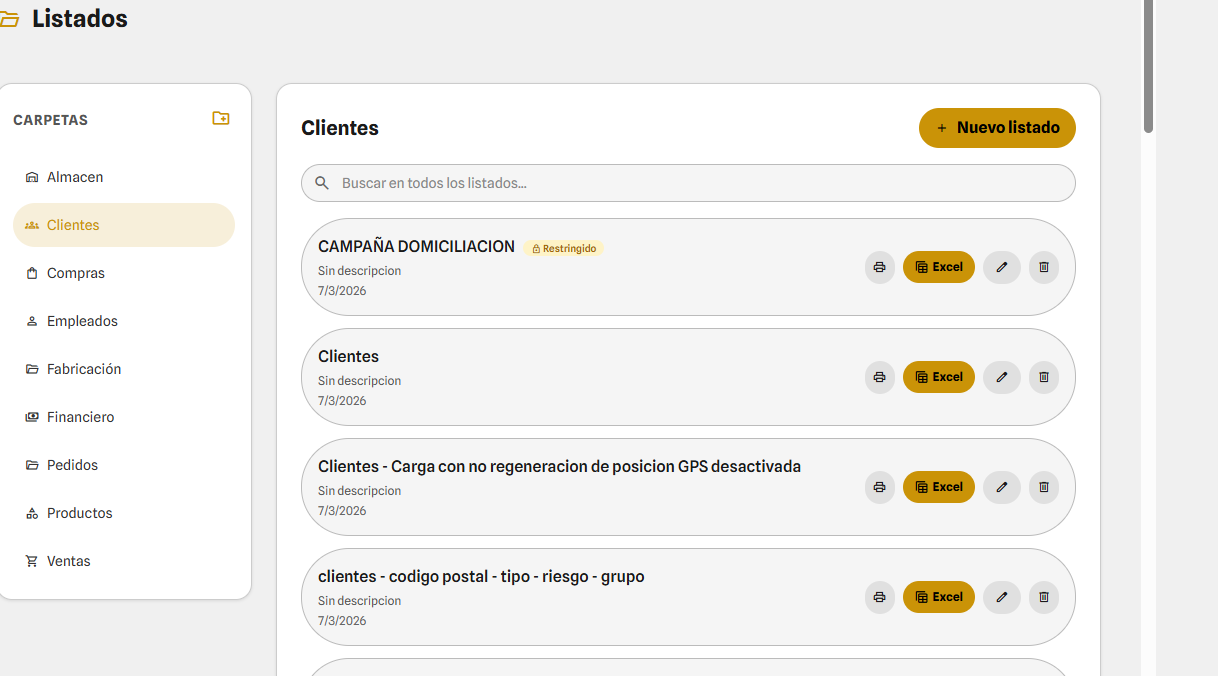
Cada listado se muestra como una tarjeta con:
- Nombre del listado
- Descripcion o prompt original con el que se creo
- Fecha de ultima modificacion
- Badges: si el listado tiene visibilidad restringida, aparece un candado con el texto "Restringido". Si esta asignado a empresas concretas, aparece un badge con el numero de empresas.
- Botones: Ultimo Excel (si hay uno generado), Vista de impresion, Excel, Editar, Eliminar
Crear un listado nuevo
Describir lo que necesitas con tus palabras
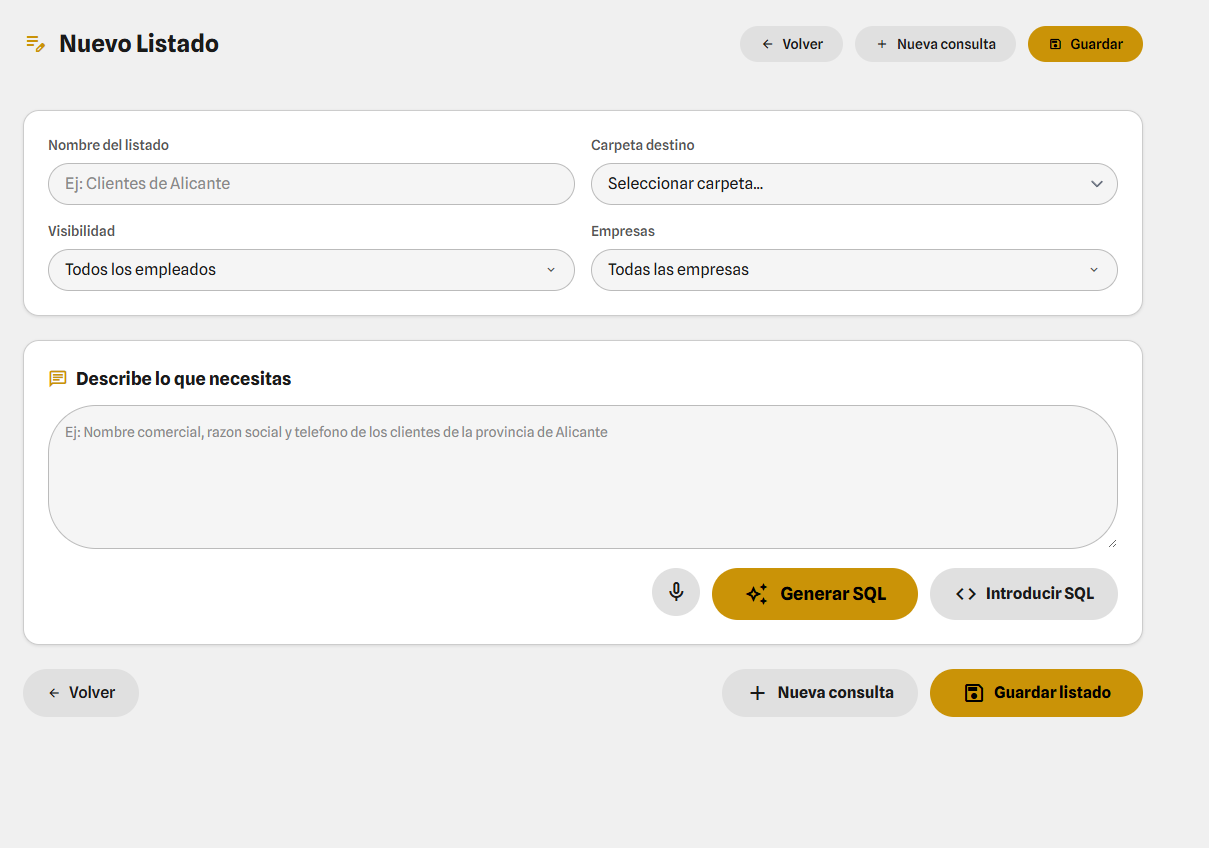
Esta es la forma mas sencilla de crear un listado:
- En la pagina de listados, selecciona una carpeta y pulsa Nuevo listado. Se abrira el Editor.
- Escribe un nombre para el listado (por ejemplo, "Clientes de Alicante").
- Selecciona la carpeta donde quieres guardarlo.
- Configura la visibilidad: por defecto el listado es visible para todos los empleados. Puedes restringirlo a empleados concretos con el selector "Visibilidad". Tambien puedes asignarlo a empresas concretas o dejarlo para todas.
- En el cuadro grande "Describe lo que necesitas", escribe con tus propias palabras lo que quieres obtener. Por ejemplo:
Nombre comercial, razon social y telefono de los clientes de Alicante - Pulsa el boton dorado Generar SQL. La inteligencia artificial creara la consulta por ti.
Al generar el SQL, la IA sugiere automaticamente un titulo para el listado. Si el campo "Nombre del listado" esta vacio, se rellena con la sugerencia. Puedes cambiarlo cuando quieras.
Visibilidad y empresas
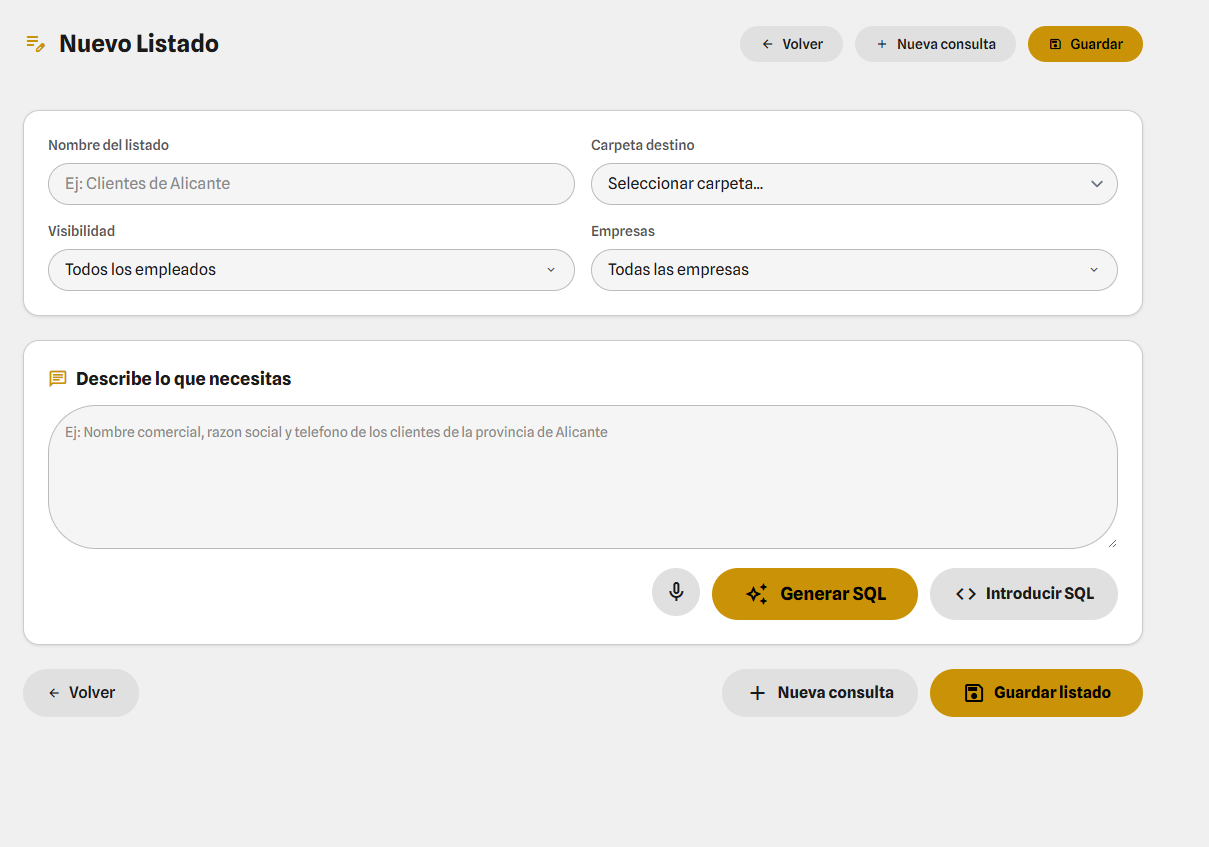
Al crear o editar un listado, puedes controlar quien lo ve:
- Visibilidad (empleados): Por defecto es "Todos los empleados". Desmarca "Todos" y selecciona empleados concretos si quieres restringir el acceso. Los listados restringidos muestran un candado en la pantalla de listados.
- Empresas: Por defecto es "Todas las empresas". Si el listado solo aplica a ciertas empresas, seleccionalas. Un listado restringido por empresa solo aparecera cuando el usuario tenga seleccionada una de esas empresas.
Dictado por voz
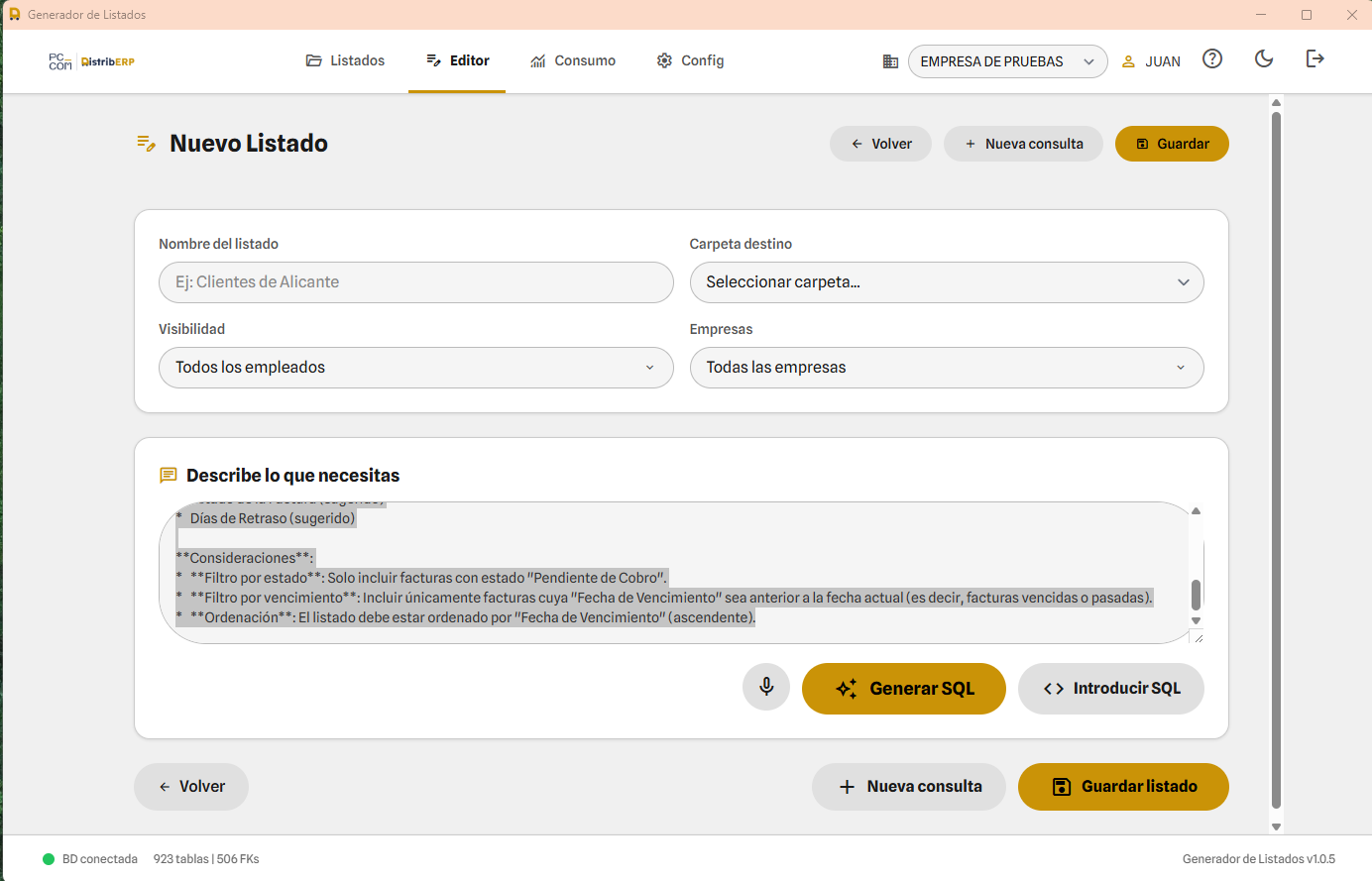
Si prefieres no escribir, pulsa el boton del microfono que hay junto al boton "Generar SQL". Habla con claridad y la aplicacion escribira lo que dictes. La grabacion se detiene automaticamente despues de 2 minutos o al pulsar de nuevo el boton.
SQL generado y razonamiento de la IA
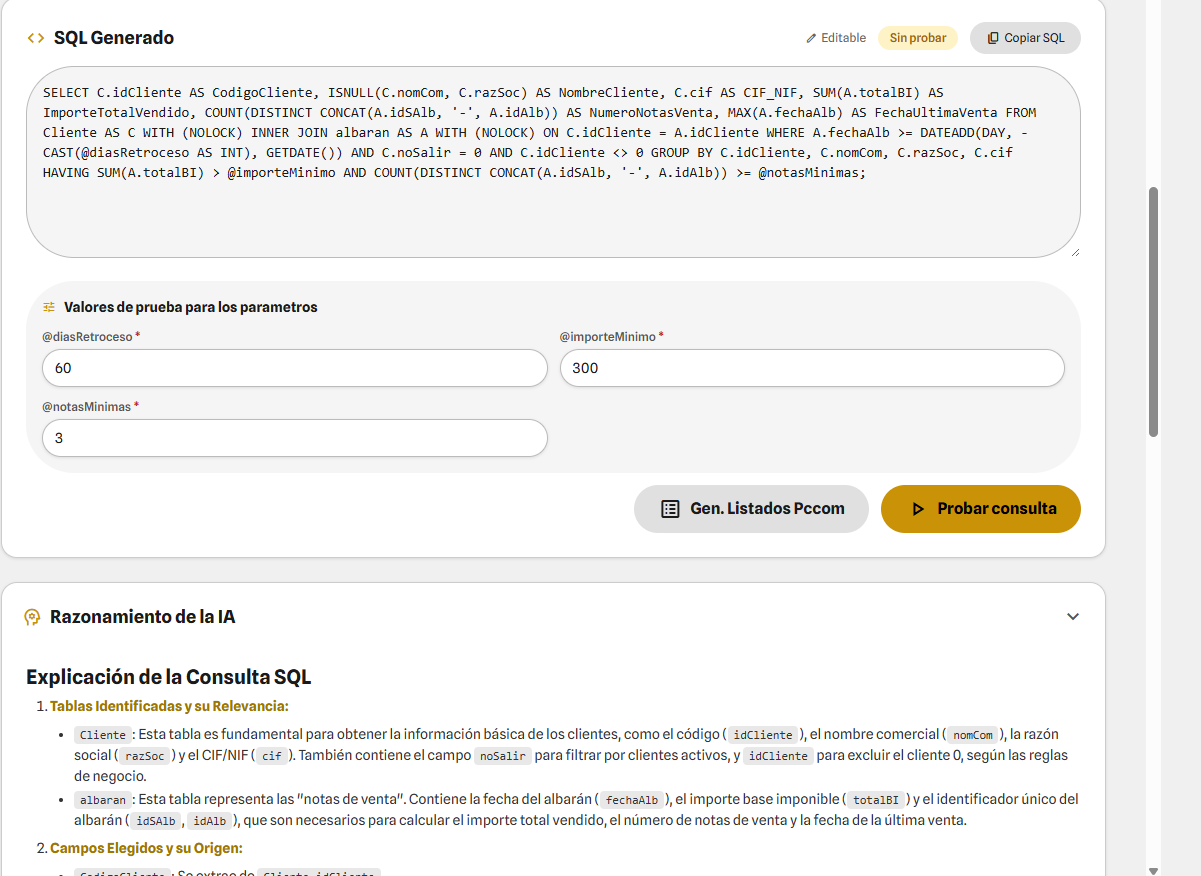
Una vez generada la consulta, se muestra el SQL resultante (editable) y una seccion colapsable con el razonamiento de la IA: una explicacion de por que eligio esas tablas y filtros, y las decisiones tomadas. Esta informacion se guarda con el listado para referencia futura.
Escribir SQL directamente
Si eres un usuario avanzado y conoces SQL, pulsa el boton Introducir SQL. Aparecera un cuadro donde puedes escribir o pegar tu propia consulta SQL.
Ver el resultado de prueba
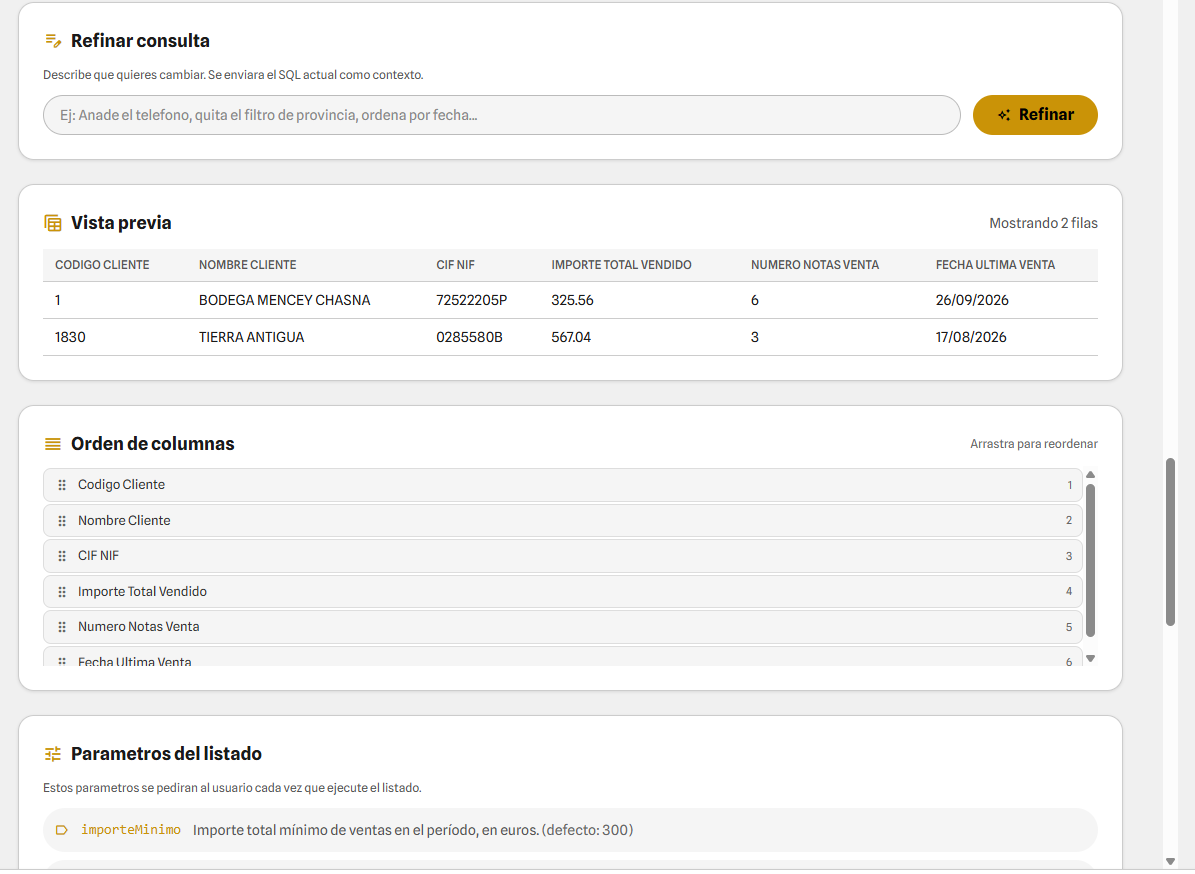
Despues de generar o introducir el SQL, pulsa Probar consulta. Aparecera una vista previa con las primeras filas del resultado. Si el resultado tiene algun parametro (por ejemplo, una provincia), la aplicacion te pedira que lo rellenes antes de probar.
Guardar el listado
Cuando estes satisfecho con el resultado, pulsa Guardar listado (boton dorado, arriba a la derecha o abajo del todo). El listado quedara guardado en la carpeta seleccionada y podras ejecutarlo siempre que quieras.
Ejecutar un listado
Rellenar parametros (filtros)
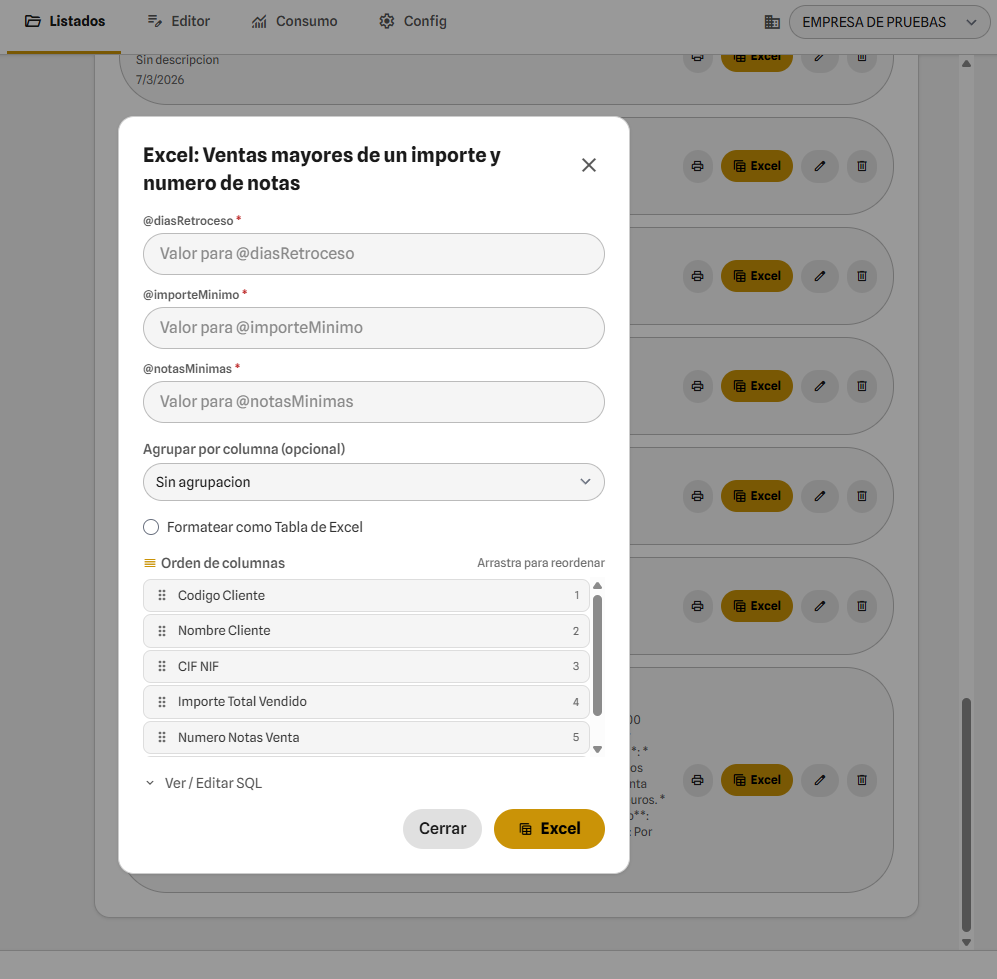
Al ejecutar un listado que tiene parametros (como una fecha, una provincia, un cliente...), aparecera una ventana donde debes rellenar los valores. Algunos pueden tener un valor por defecto que ya viene pre-rellenado.
Los parametros de tipo fecha muestran un selector de calendario. Algunos parametros son opcionales; si los dejas vacios, el listado se ejecuta sin ese filtro.
Cambiar el orden de columnas
En la ventana de ejecucion hay una seccion Orden de columnas con una lista donde puedes arrastrar y soltar las columnas para reordenarlas antes de generar el Excel. El orden que definas aqui se aplica al fichero generado.
Agrupar en Excel
En la ventana de ejecucion hay un desplegable Agrupar por columna. Si seleccionas una columna, el Excel generado tendra los datos agrupados por esa columna con el mecanismo de outline nativo de Excel (expandir/colapsar). Opcionalmente puedes elegir una segunda columna de subagrupacion.
Formatear como Tabla de Excel
Marca la casilla "Formatear como Tabla de Excel" para que los datos se exporten como una Tabla formal de Excel, con filtros automaticos en las cabeceras y estilos de tabla.
Ver / Editar SQL antes de ejecutar
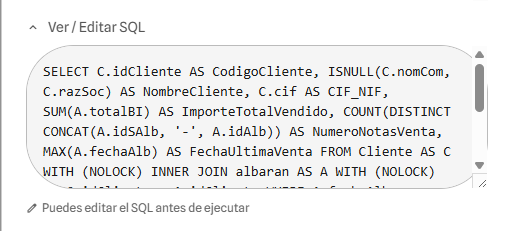
En la ventana de ejecucion, puedes desplegar "Ver / Editar SQL" para ver la consulta que se va a ejecutar. Si lo necesitas, puedes modificar el SQL directamente antes de ejecutar (por ejemplo, para anadir un filtro puntual sin cambiar el listado guardado).
Generar Excel
Para exportar a Excel:
- Pulsa el boton Excel en la tarjeta del listado (o haz doble clic en el listado).
- Rellena los parametros si los hay.
- Opcionalmente: reordena columnas, elige agrupacion y/o formato como tabla.
- Pulsa Excel en la ventana emergente.
- El fichero Excel se guardara en la carpeta configurada y se abrira automaticamente.
Abrir la vista de impresion
En la tarjeta de cada listado hay un boton con el icono de impresora. Al pulsarlo, aparece la misma ventana de parametros pero con el boton "Ver informe". Se ejecuta la consulta y el resultado se abre como informe en una pestana nueva.
Vista de impresion y PDF
Orientacion del informe
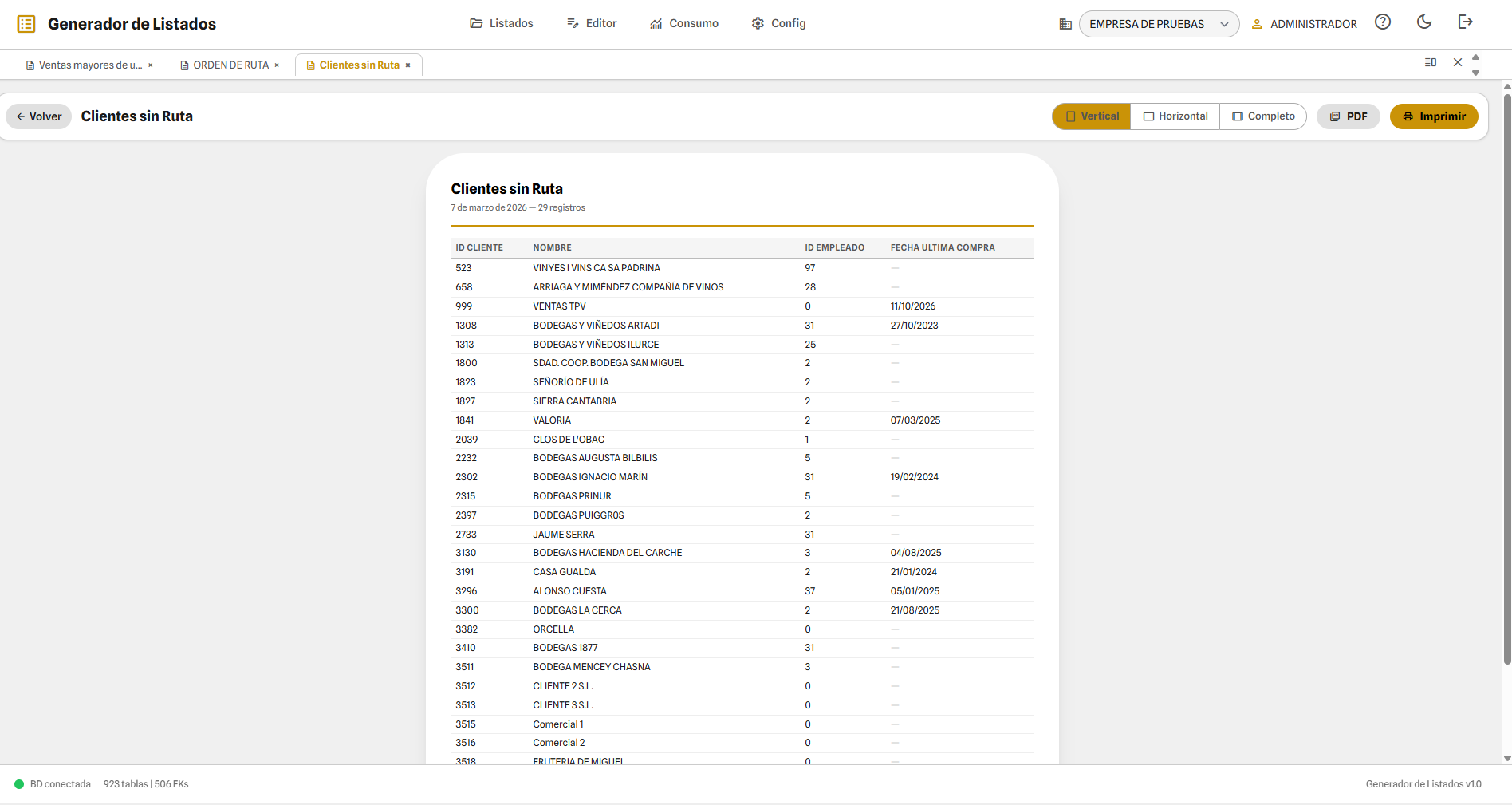
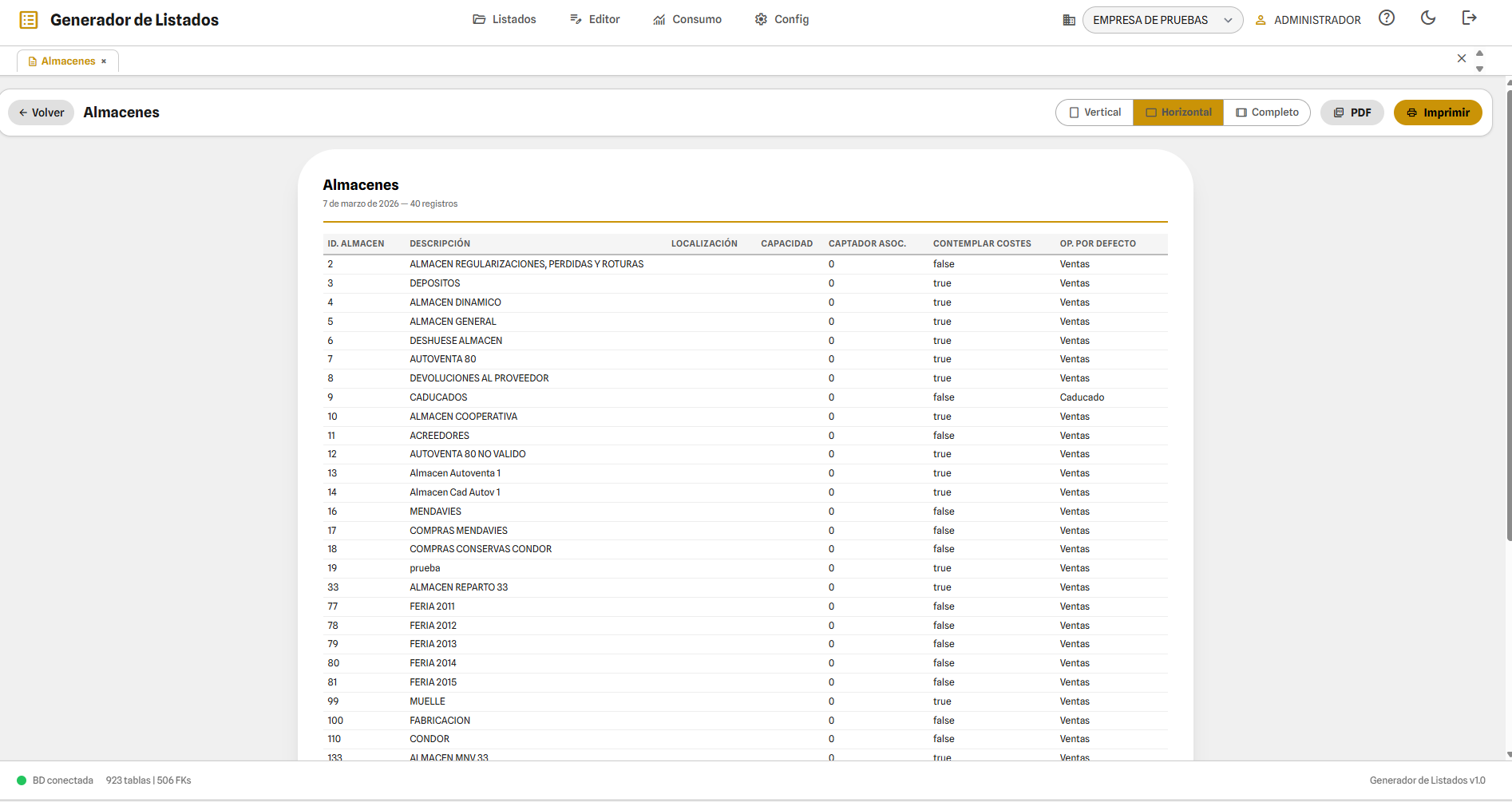
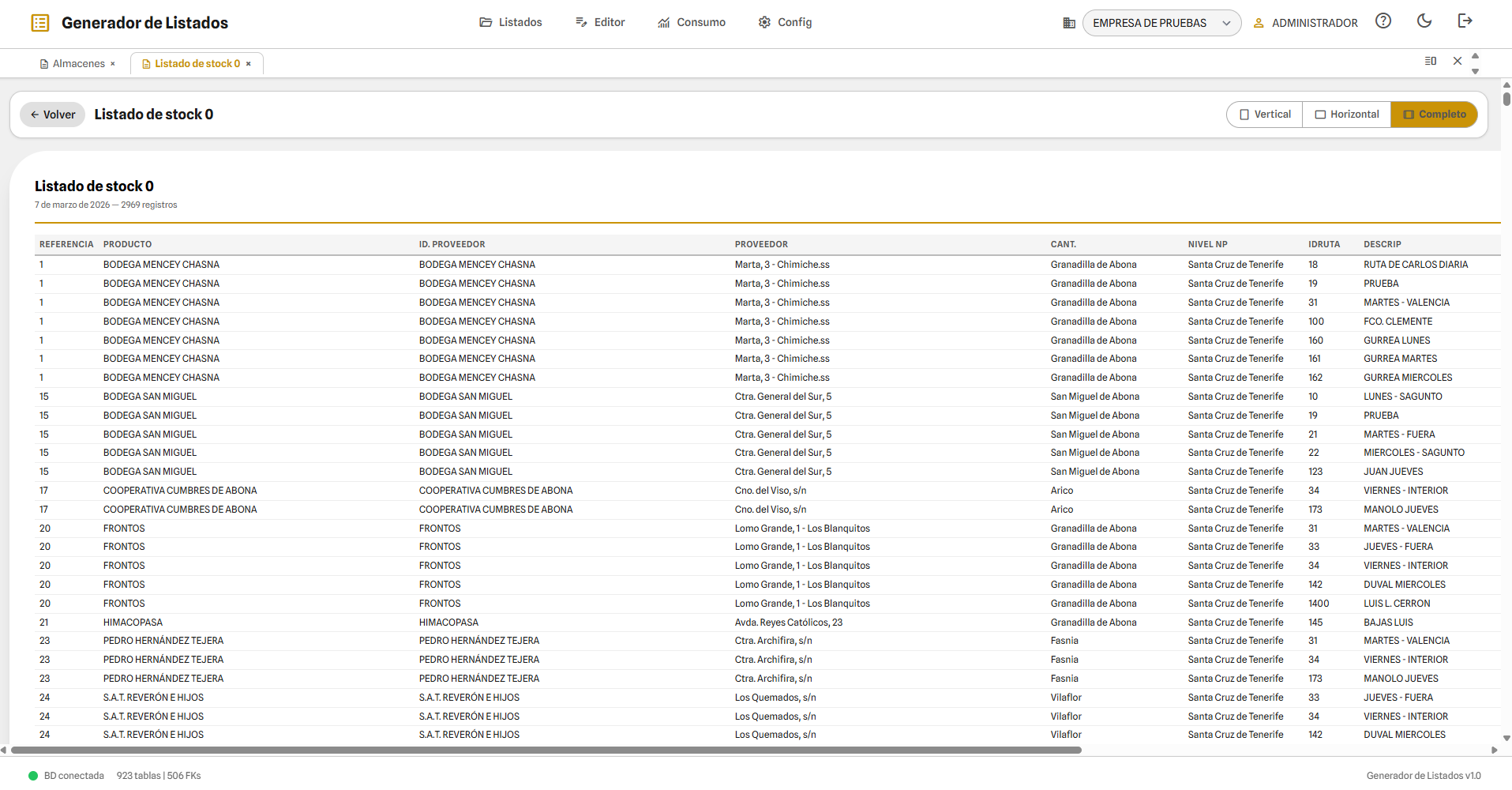
En la barra de herramientas de la vista de impresion hay tres modos de visualizacion:
- Vertical: formato A4 normal (estrecho y alto). Ideal para listados con pocas columnas.
- Horizontal: formato A4 apaisado (ancho y bajo). Ideal para listados con bastantes columnas.
- Completo: sin limite de ancho. La tabla se expande todo lo necesario y puedes hacer scroll horizontal. Ideal para listados con muchas columnas que no caben en A4. En este modo no se puede generar PDF ni imprimir, ya que no esta limitado al tamano de una pagina.
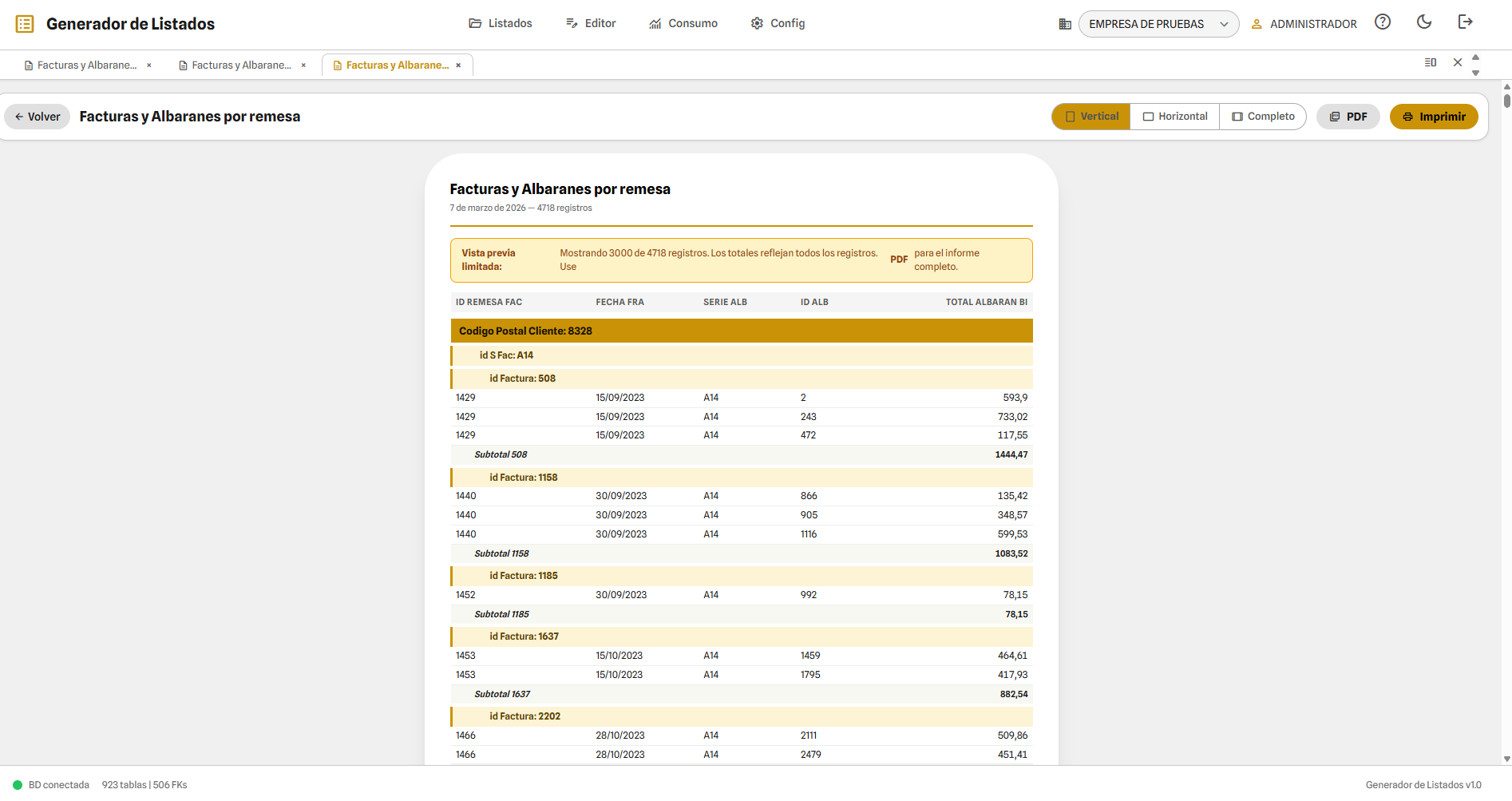
Descargar PDF
Pulsa el boton PDF en la barra de herramientas (disponible en modo Vertical y Horizontal). Se generara un fichero PDF con todo el contenido del informe y se descargara automaticamente. El PDF incluye todas las filas, incluso si la vista previa en pantalla esta truncada.
Imprimir directamente
Pulsa el boton Imprimir para abrir el dialogo de impresion del navegador (disponible en modo Vertical y Horizontal). Desde ahi puedes seleccionar tu impresora y las opciones habituales.
Filtrar datos del informe

En la barra de herramientas de la vista de impresion hay un boton Filtros. Al pulsarlo se despliega un panel donde puedes definir filtros para mostrar solo los datos que te interesan:
- Selecciona un campo del desplegable (las columnas del informe).
- Elige un criterio: igual (=), mayor (>), menor (<), mayor o igual (>=), menor o igual (<=), distinto (<>) o Contiene (para buscar texto parcial).
- Escribe el valor del filtro. Para fechas puedes escribir
020225o02/02/25(se acepta cualquier formato), o usar el boton de calendario. - Si quieres encadenar mas filtros, pulsa Anadir filtro. El operador Y (ambas condiciones) u O (cualquiera de las dos) aparece entre los filtros.
- Pulsa Mostrar (o Enter desde el campo valor) para aplicar los filtros.
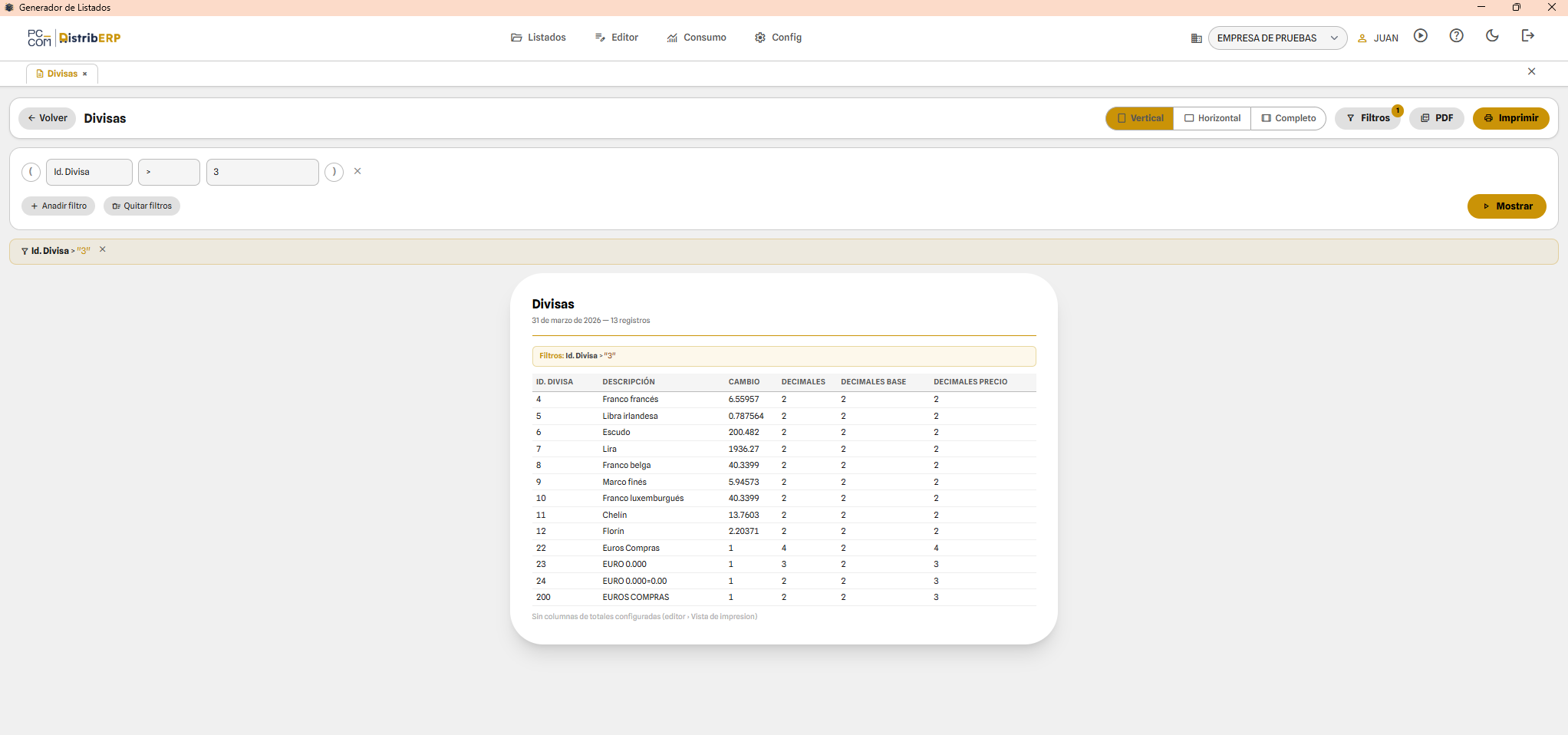
Mientras hay filtros activos, se muestra un resumen debajo de la barra con los filtros aplicados. El boton Quitar filtros elimina todos los filtros y vuelve a mostrar todos los datos originales.
Parentesis para condiciones complejas
Si necesitas combinar Y y O en el mismo filtro, usa los botones ( y ) junto a cada fila para agrupar condiciones. Por ejemplo: (Provincia = "Alicante" O Provincia = "Valencia") Y Importe > 100.
Ordenar por columna
Haz clic en la cabecera de cualquier columna del informe para ordenar los datos. El primer clic ordena de forma ascendente (▲), el segundo descendente (▼). La ordenacion funciona correctamente con numeros, textos y fechas.
Editar y eliminar listados
Modificar un listado existente
En la tarjeta de cada listado hay un boton con un icono de lapiz. Al pulsarlo se abre el Editor con toda la configuracion del listado cargada. Puedes modificar:
- El nombre y la carpeta
- El SQL de la consulta
- Las columnas visibles y su orden
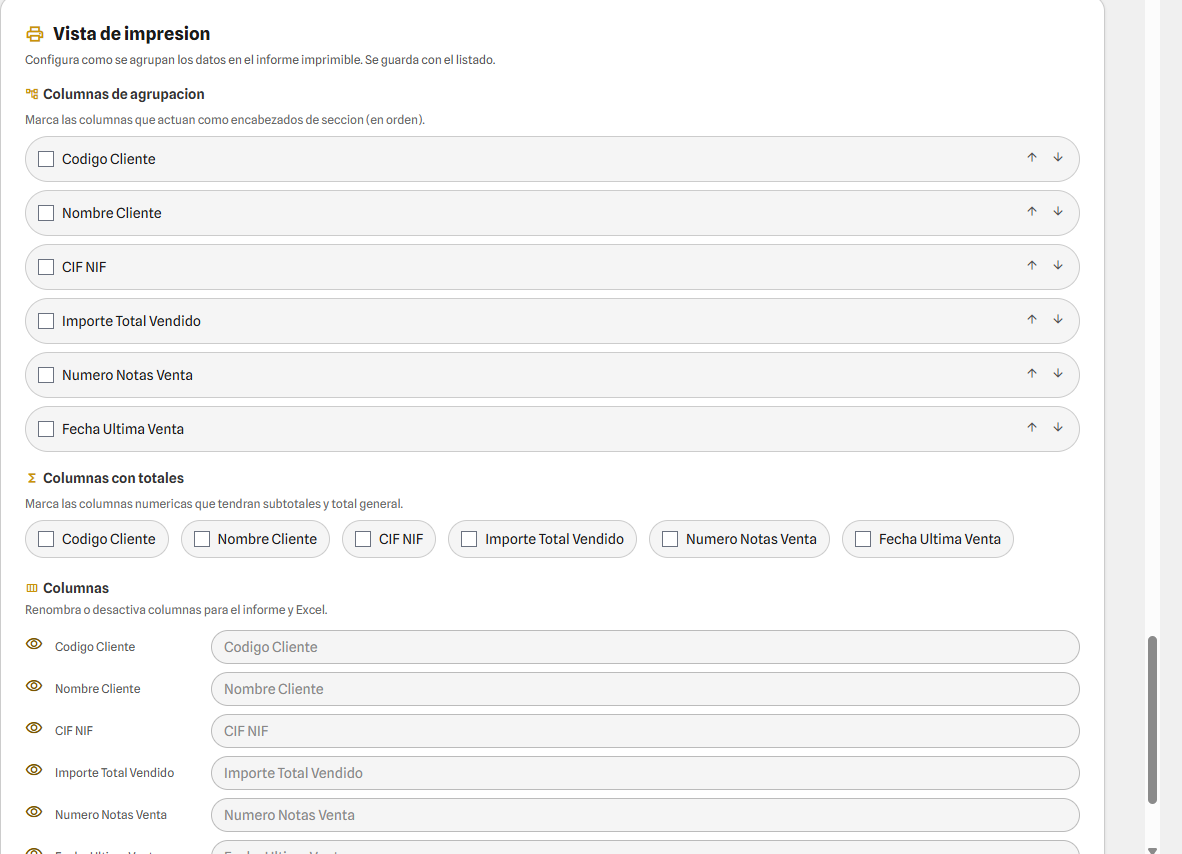
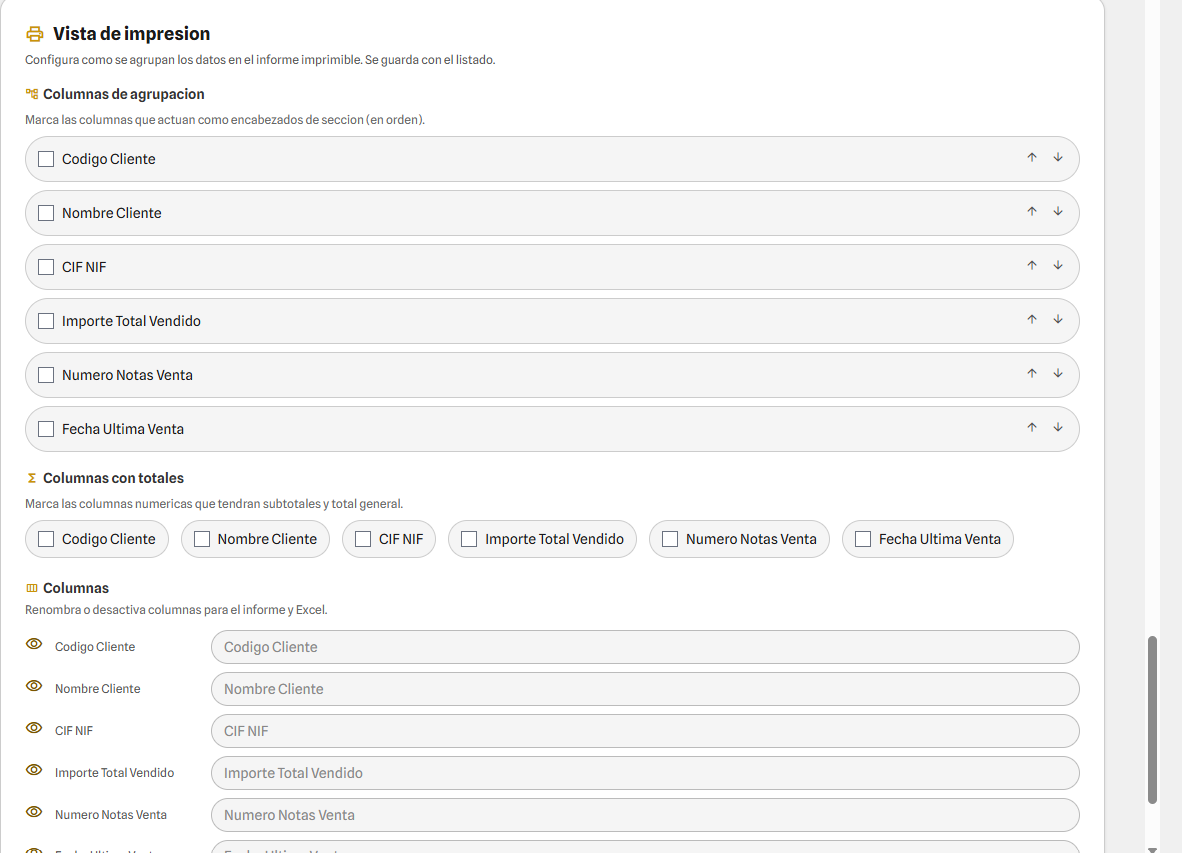
- Las agrupaciones y sumas para la vista de impresion
- La visibilidad (que empleados pueden ver el listado)
Refinar la consulta

Si ya tienes un SQL generado y quieres hacer un cambio sin empezar de cero, usa la seccion Refinar consulta que aparece debajo del SQL. Escribe lo que quieres cambiar, por ejemplo:
- "Anade el telefono"
- "Quita el filtro de provincia"
- "Ordena por fecha descendente"
Pulsa Refinar y la IA ajustara la consulta segun tu instruccion.
Duplicar un listado
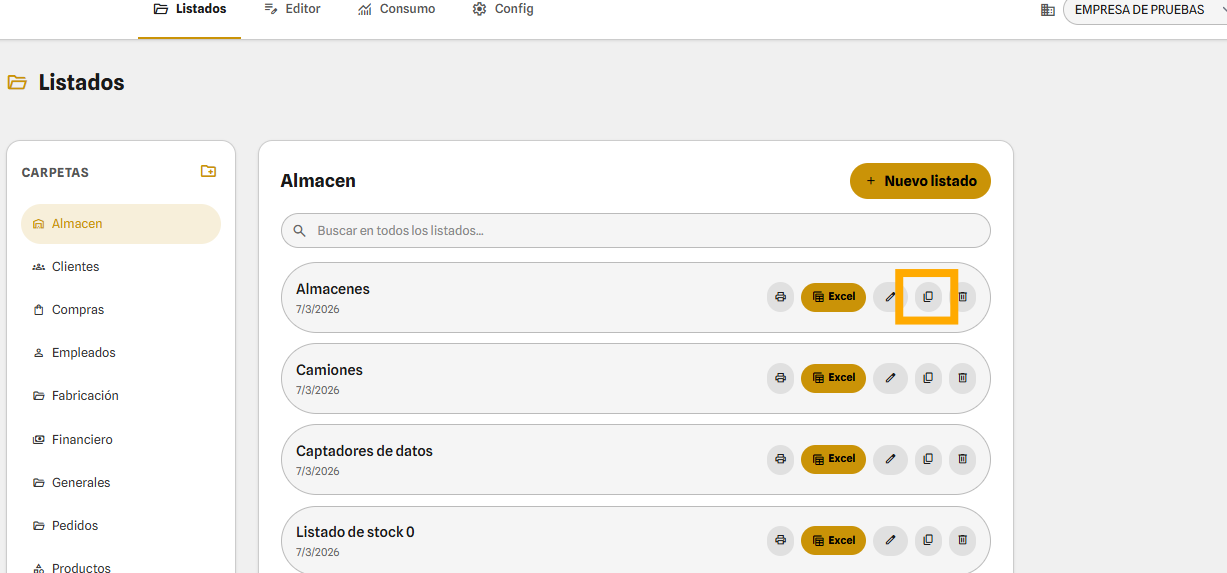
En la tarjeta de cada listado hay un boton con el icono de copiar. Al pulsarlo, la aplicacion te pedira un nombre para la copia (por defecto sugiere el nombre original + "(copia)").
El listado duplicado es una copia exacta del original: misma consulta SQL, misma configuracion de columnas, agrupaciones, sumas, parametros, visibilidad por empleados y empresas asignadas. Aparece inmediatamente en la misma carpeta.
Eliminar listados y carpetas
En la tarjeta de cada listado hay un boton con el icono de papelera. Al pulsarlo, se pedira confirmacion antes de eliminar. Necesitas el permiso de eliminar para poder hacerlo.
Para eliminar una carpeta, haz clic derecho sobre ella en el panel de carpetas y selecciona Eliminar. Al eliminar una carpeta se eliminan tambien todos los listados que contiene.
Configuracion basica
Ruta de exportacion Excel
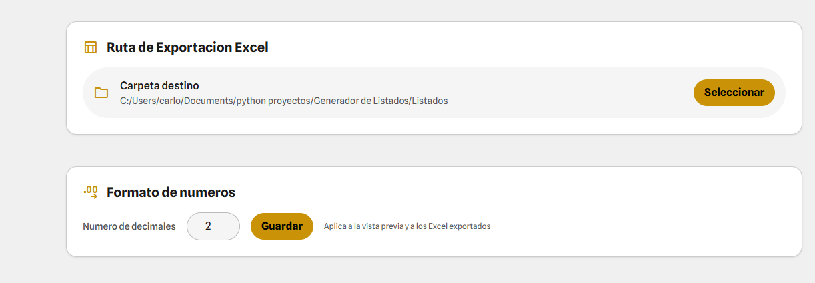
En la pestana Config, en la seccion Ruta de Exportacion Excel, pulsa Seleccionar para elegir la carpeta donde se guardaran los ficheros Excel generados.
Formato de numeros (decimales)
En la misma pestana Config, puedes ajustar el numero de decimales que se muestran en la vista previa y en los Excel exportados. El valor por defecto es 2.
Tema claro / oscuro
En la esquina superior derecha de la aplicacion hay un boton con un icono de sol/luna. Pulsalo para alternar entre el tema oscuro (por defecto) y el tema claro.
Boton de ayuda
En la esquina superior derecha, junto al boton de tema, hay un boton con un icono de interrogacion. Al pulsarlo se abre este manual en el navegador.
Pestanas de informes
Abrir varios informes a la vez
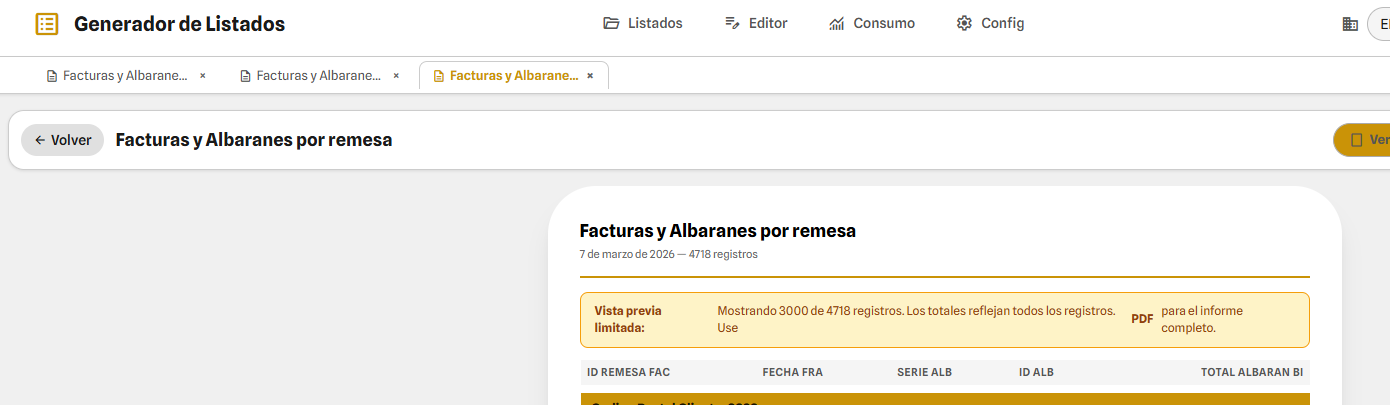
Cuando abres un informe en vista de impresion, aparece una barra de pestanas debajo de la cabecera. Puedes abrir varios informes al mismo tiempo; cada uno se muestra en su propia pestana.
Para cambiar entre informes, simplemente haz clic en la pestana correspondiente. La pestana activa se muestra resaltada.
Vista partida (split)
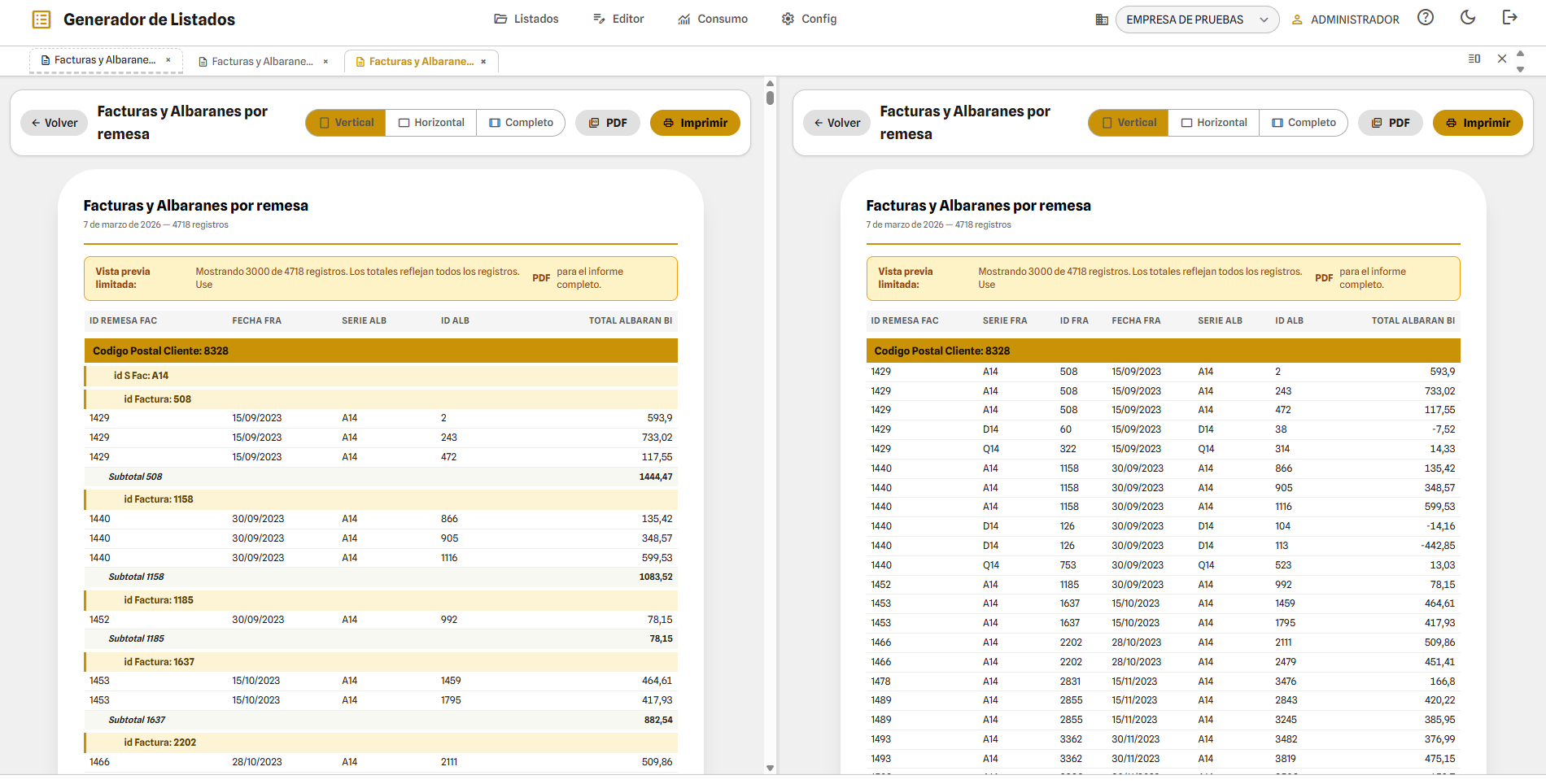
Si tienes al menos 2 pestanas abiertas, aparece un boton de vista partida (icono de dos columnas) en la barra de pestanas. Al activarlo, la pantalla se divide en dos paneles y puedes ver dos informes a la vez, uno al lado del otro.
Para asignar un informe al segundo panel, haz clic en su pestana mientras el modo split esta activo. Puedes arrastrar el divisor central para ajustar el tamano de cada panel.
Para desactivar la vista partida, pulsa de nuevo el mismo boton.
Orientacion por pestana
Cada pestana tiene su propia orientacion independiente. En la barra de herramientas de cada informe hay tres botones de orientacion:
- Vertical (portrait): Formato A4 vertical, ideal para informes con pocas columnas.
- Horizontal (landscape): Formato A4 apaisado, para informes con mas columnas.
- Completo: Sin limite de ancho. El informe ocupa todo el espacio necesario con scroll horizontal. Util para informes con muchas columnas que no caben en A4.
Puedes tener un informe en vertical y otro en horizontal (o completo) al mismo tiempo. Si un informe tiene 12 o mas columnas visibles, la aplicacion selecciona automaticamente el modo Completo.
PDF e impresion por pestana
Cada pestana tiene sus propios botones de descargar PDF e imprimir. Solo se genera el PDF o se imprime el informe de la pestana activa, no todos a la vez.
Cerrar pestanas
Cada pestana tiene un boton X para cerrarla individualmente. Tambien hay un boton para cerrar todas las pestanas a la vez. Al cerrar todas, volveras a la vista normal de la aplicacion.
Avisos programados por email
Que son los avisos programados

Los avisos permiten que un listado se ejecute automaticamente de forma periodica y el resultado se envie por email como PDF adjunto. Por ejemplo, puedes configurar que el listado "Ventas del dia" se ejecute cada dia a las 8:00 y te llegue al correo sin tener que abrir la aplicacion.
Crear un aviso para un listado
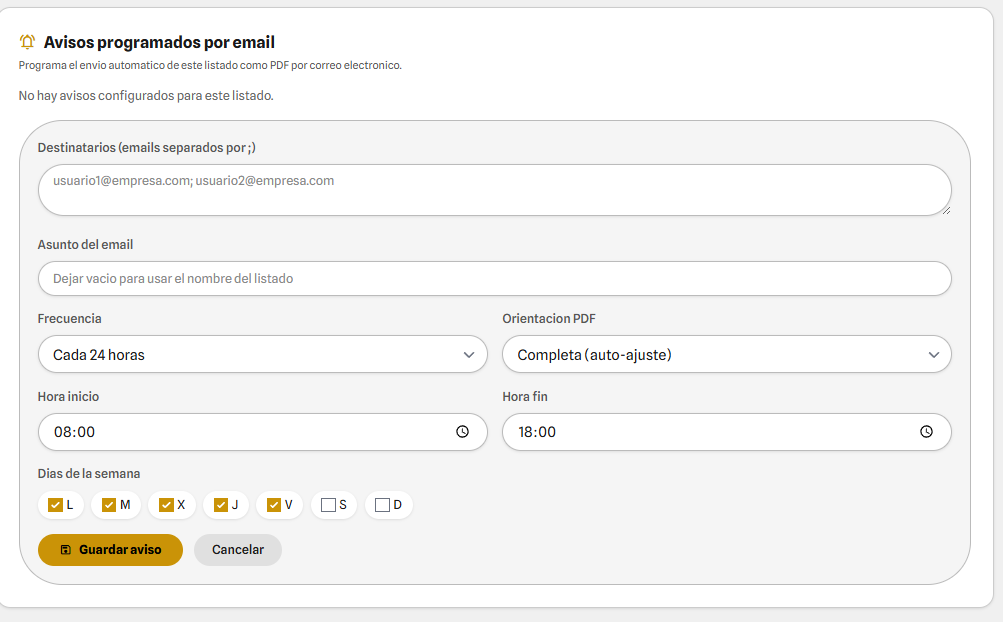
En la tarjeta de cada listado hay un boton con el icono de campana o notificaciones. Al pulsarlo se abre el panel de avisos del listado. Para crear uno nuevo:
- Pulsa Nuevo aviso.
- Introduce los destinatarios (emails separados por punto y coma). Ejemplo:
juan@empresa.com; maria@empresa.com - Configura la frecuencia: un numero y la unidad, minutos u horas. Por ejemplo
10 minutospara un listado de pedidos bloqueados que quieres vigilar de cerca, o24 horaspara un resumen diario. - Define la franja horaria: hora de inicio y hora de fin. El aviso solo se ejecutara dentro de esta franja. Por ejemplo, de 08:00 a 18:00.
- Selecciona los dias de la semana en que se ejecuta (por defecto, de lunes a viernes).
- Opcionalmente, cambia la orientacion del PDF (vertical, horizontal o automatica).
- Si el listado tiene parametros, rellena los valores fijos que se usaran en cada ejecucion automatica.
- Pulsa Guardar.
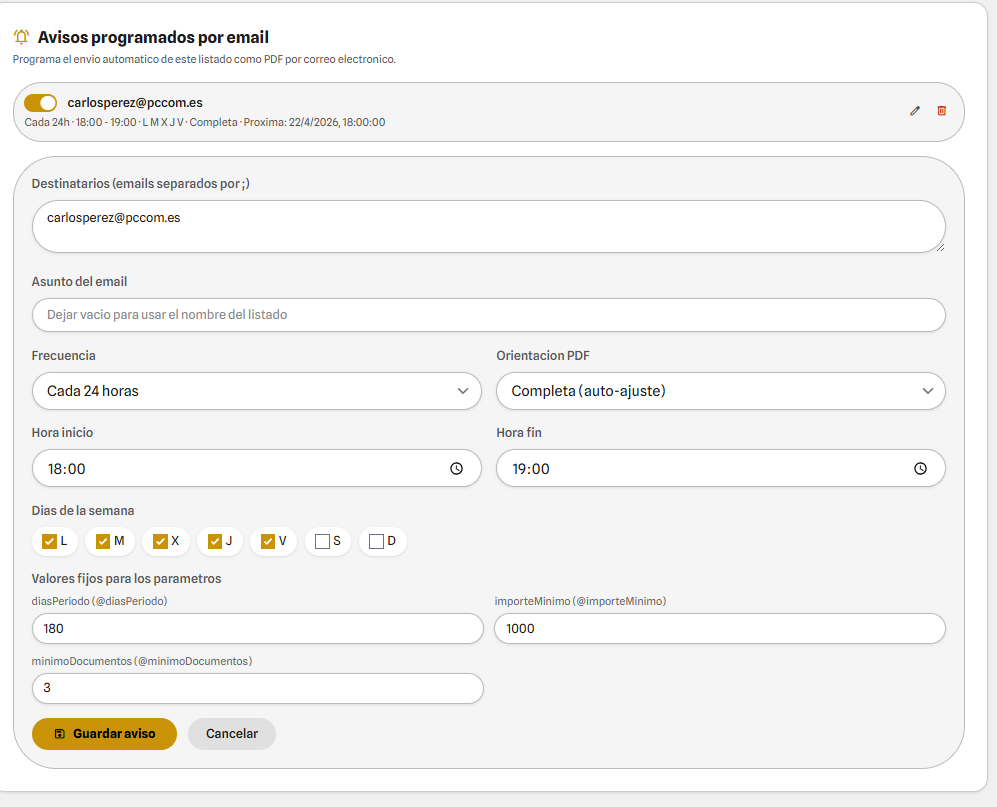
Enviar solo si los datos cambian

Por defecto, el aviso envia el correo cada vez que se ejecuta y la consulta devuelve datos. Si marcas Enviar solo si los datos cambian, el aviso compara el resultado con el del ultimo envio automatico y, si es identico, no manda nada. Asi evitas recibir el mismo listado repetido una y otra vez.
Al marcar la opcion se muestra la lista de columnas que se comparan. Marca solo las que identifican un registro. Por ejemplo, en un listado de pedidos pendientes basta con serie y numero de pedido: si aparece un pedido nuevo o desaparece uno, se envia el correo; si son los mismos pedidos, no.
- El orden de las filas no cuenta: si son los mismos registros en otro orden, se considera que no ha cambiado nada.
- Si la consulta pasa a no devolver datos y mas adelante vuelven a aparecer los mismos registros de antes, se considera un cambio y se envia el correo.
- Si el envio del correo falla, la comparacion no se actualiza: en la siguiente ejecucion se reintenta el envio.
- Si cambias la opcion o las columnas elegidas, la comparacion se reinicia y el siguiente envio se realiza siempre.
Activar y desactivar
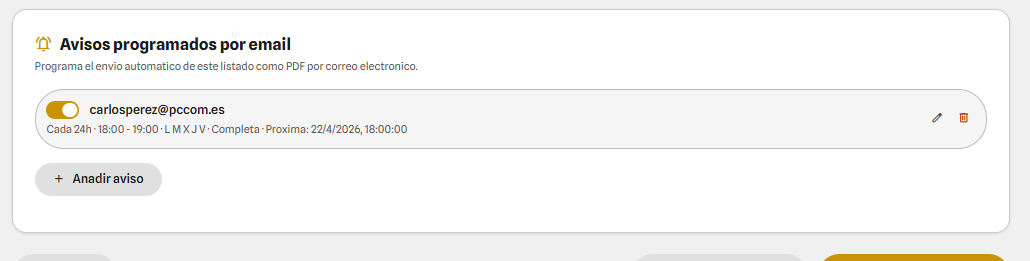
Cada aviso tiene un interruptor para activarlo o desactivarlo. Cuando esta desactivado, no se ejecutara hasta que lo vuelvas a activar. Util para pausar temporalmente sin perder la configuracion.
Historial de ejecuciones
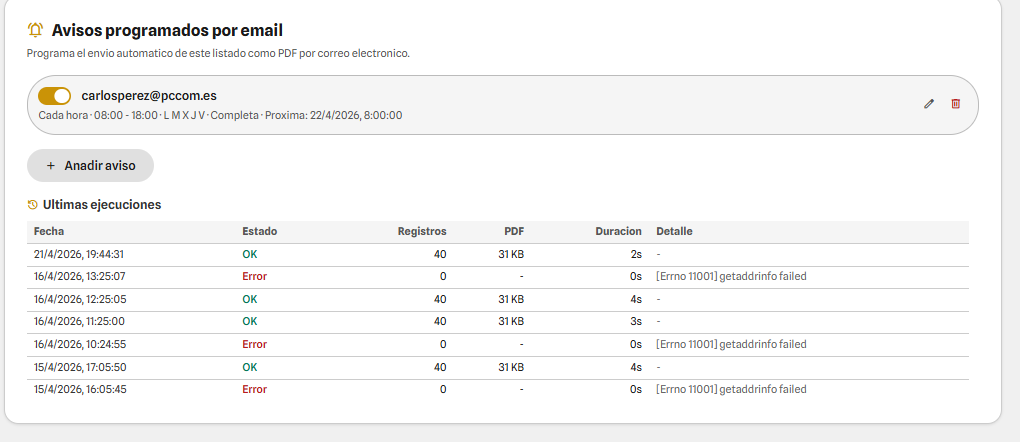
En el panel de avisos del listado puedes ver el historial con las ultimas ejecuciones:
- Estado: OK (enviado correctamente), Error (fallo en el envio), Sin datos (la consulta no devolvio resultados, no se envia email), Sin cambios (habia datos pero identicos al ultimo envio, no se envia email).
- Registros: Numero de filas que devolvio la consulta.
- PDF: Tamano del PDF generado.
- Duracion: Tiempo que tardo en ejecutarse.
- Detalle: Si hubo error, muestra una descripcion del problema (por ejemplo, "servidor SMTP no disponible" o "timeout de conexion").
Proxima ejecucion
Debajo de cada aviso activo se muestra la proxima fecha y hora en que se ejecutara. Esta fecha se calcula automaticamente segun la frecuencia, la franja horaria y los dias configurados.
Filtros dinamicos del informe
Como funcionan los filtros

Los filtros dinamicos te permiten reducir los datos de un informe sin modificar el listado original. Se aplican sobre los resultados ya obtenidos, como un filtro de Excel pero integrado en la vista de impresion.
Al pulsar el boton Filtros en la barra de herramientas, se despliega un panel donde puedes definir una o varias condiciones:
- Campo: La columna del informe sobre la que filtrar.
- Criterio: Igual, mayor, menor, mayor o igual, menor o igual, distinto, o Contiene (busca texto parcial).
- Valor: El valor a comparar. Para fechas acepta formatos flexibles (
020225,02/02/25,2025-02-02).
Encadenar varios filtros
Puedes anadir multiples filtros con el boton Anadir filtro. Entre cada filtro aparece un operador:
- Y: Ambas condiciones deben cumplirse (interseccion).
- O: Basta con que se cumpla una de las dos (union).
Para condiciones complejas, usa los botones de parentesis ( ) junto a cada fila. Ejemplo:
(Provincia = "Alicante" O Provincia = "Valencia") Y Importe > 100

Filtros sobre todos los datos
Quitar filtros
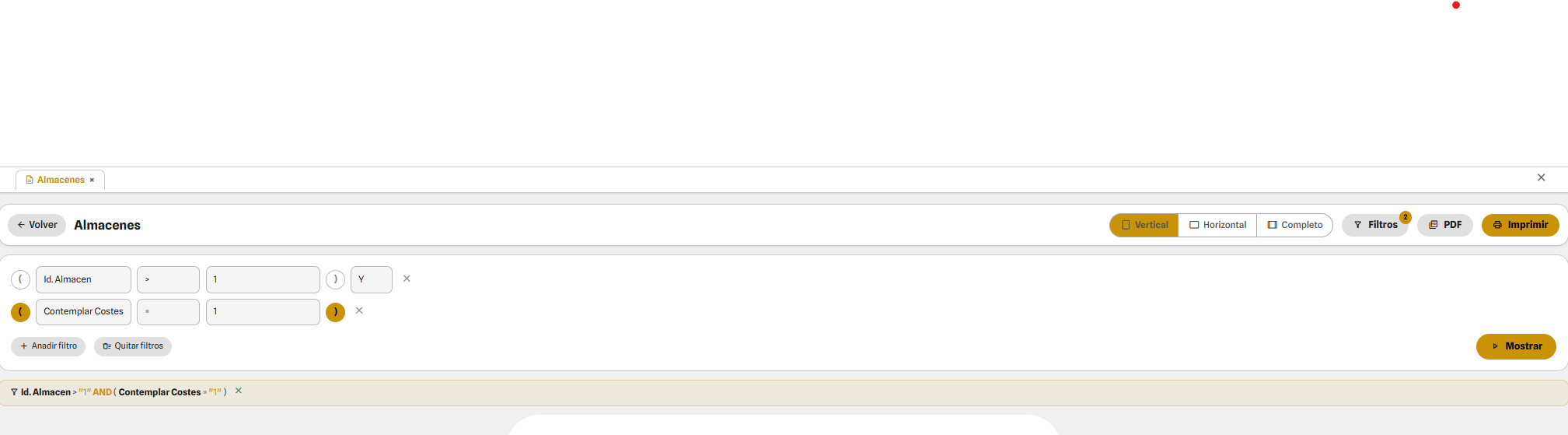
Mientras hay filtros activos, se muestra un resumen debajo de la barra. Pulsa Quitar filtros para eliminarlos todos y volver a ver los datos originales.
Preguntas frecuentes
"No puedo crear listados"
Esto significa que tu usuario no tiene el permiso de alta activado. Contacta con tu administrador para que te asigne los permisos necesarios.
Lo mismo aplica si no puedes editar o eliminar listados: cada accion requiere su propio permiso.
"No veo un listado que deberia ver"
Los listados pueden tener visibilidad restringida. Si un listado esta configurado para mostrarse solo a ciertos empleados y tu no estas en la lista, no lo veras. Contacta con el creador del listado o con tu administrador.
Tambien puede estar restringido a ciertas empresas. Si el listado no esta asignado a tu empresa actual, no aparecera.
"Error al ejecutar un listado"
Las causas mas habituales son:
- Parametros incorrectos: Revisa que los valores que has introducido son validos (por ejemplo, fechas con formato correcto).
- Conexion a la base de datos: Si el punto verde del pie de pagina esta en rojo o gris, la conexion con la base de datos no esta activa. Informa a tu administrador.
- Listado con SQL incorrecto: Si el listado se creo con un error en la consulta, informa al creador o al tecnico para que lo corrija.
Cuando ocurre un error, aparece un modal de error con dos opciones:
- Copiar error: Copia solo el mensaje de error al portapapeles.
- Copiar debug: Copia un volcado completo con toda la informacion tecnica (pagina, log ID, error, prompt, SQL, parametros). Envia este volcado a tu tecnico para que pueda diagnosticar el problema rapidamente.
"El Excel no se abre" / "No encuentro el fichero"
El fichero se guarda en la ruta configurada en Config > Ruta de Exportacion Excel. Si no has configurado ninguna ruta, se usara la carpeta por defecto (normalmente el escritorio o Documentos). Comprueba la ruta en la configuracion.
"Me aparece un banner amarillo de saldo bajo"
Esto significa que el saldo prepago de tu empresa esta por debajo de 10€. Cada operacion con la IA consume saldo automaticamente.
Contacta con tu proveedor (tecnico) para que recargue el saldo de tu empresa. Una vez recargado, el aviso desaparecera automaticamente.
Instalacion y configuracion inicial
Fichero .tecnico (modo completo vs cliente)
La aplicacion tiene dos modos de funcionamiento:
- Modo completo (tecnico): Todas las funcionalidades visibles. Se activa cuando existe un fichero llamado
.tecnicojunto al ejecutable. - Modo cliente: Interfaz simplificada. Se ocultan las pestanas de Consulta, Conocimiento y Prompts, asi como secciones tecnicas de Configuracion.
El instalador "Completo" incluye el fichero .tecnico automaticamente. El instalador "Cliente" no lo incluye.
.tecnico (vacio) en la raiz del proyecto. Tambien puedes usar el argumento --modo=cliente o --modo=completo para forzar un modo.
Configurar conexion a BD
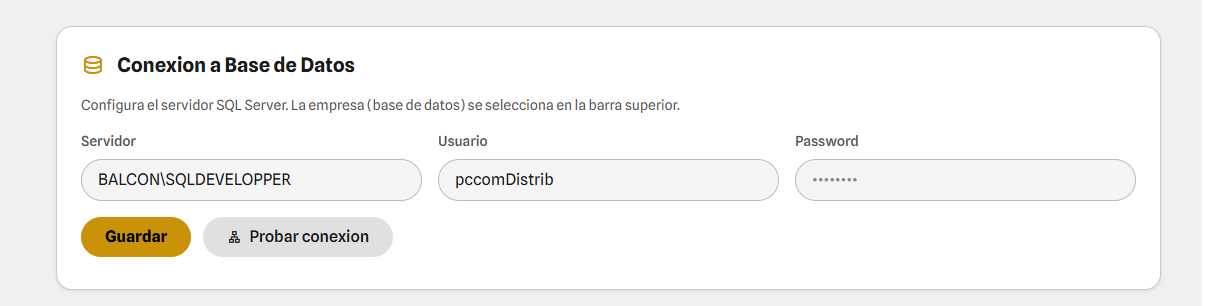
En Config > Conexion a Base de Datos, configura:
- Servidor: Direccion del servidor SQL Server (por ejemplo,
localhost\SQLEXPRESSo192.168.1.100). - Usuario: Usuario de SQL Server con permisos de lectura (normalmente
sa). - Password: Se almacena encriptado con Fernet dentro de
config.json(prefijogAAAAA).
La base de datos (empresa) se selecciona en la barra superior de la aplicacion, no en la configuracion. La configuracion del servidor es comun a todas las empresas.
Pulsa Probar conexion para verificar que la configuracion es correcta.
Conexion al Gateway (servicio IA)

En Config > Conexion al Servicio, configura:
- URL del servicio: Direccion del gateway FastAPI centralizado (por ejemplo,
https://mi-gateway.azurecontainerapps.io). - Token de acceso: Token proporcionado por el administrador. Se almacena encriptado con Fernet en
config.json.
Pulsa Verificar conexion para comprobar que la configuracion es correcta. Si la conexion es valida, se muestra:
- Nombre de la empresa registrada
- Saldo actual en EUR
- Modelo LLM disponible y proveedor
Modelo LLM
El modelo LLM lo selecciona el gateway de forma centralizada. No se configura localmente. En config.json se mantiene una referencia local del modelo y los costes como informacion de consulta, pero el servidor decide que modelo usar para cada llamada.
Gestion de empresas
Crear, buscar y borrar empresas en el servidor
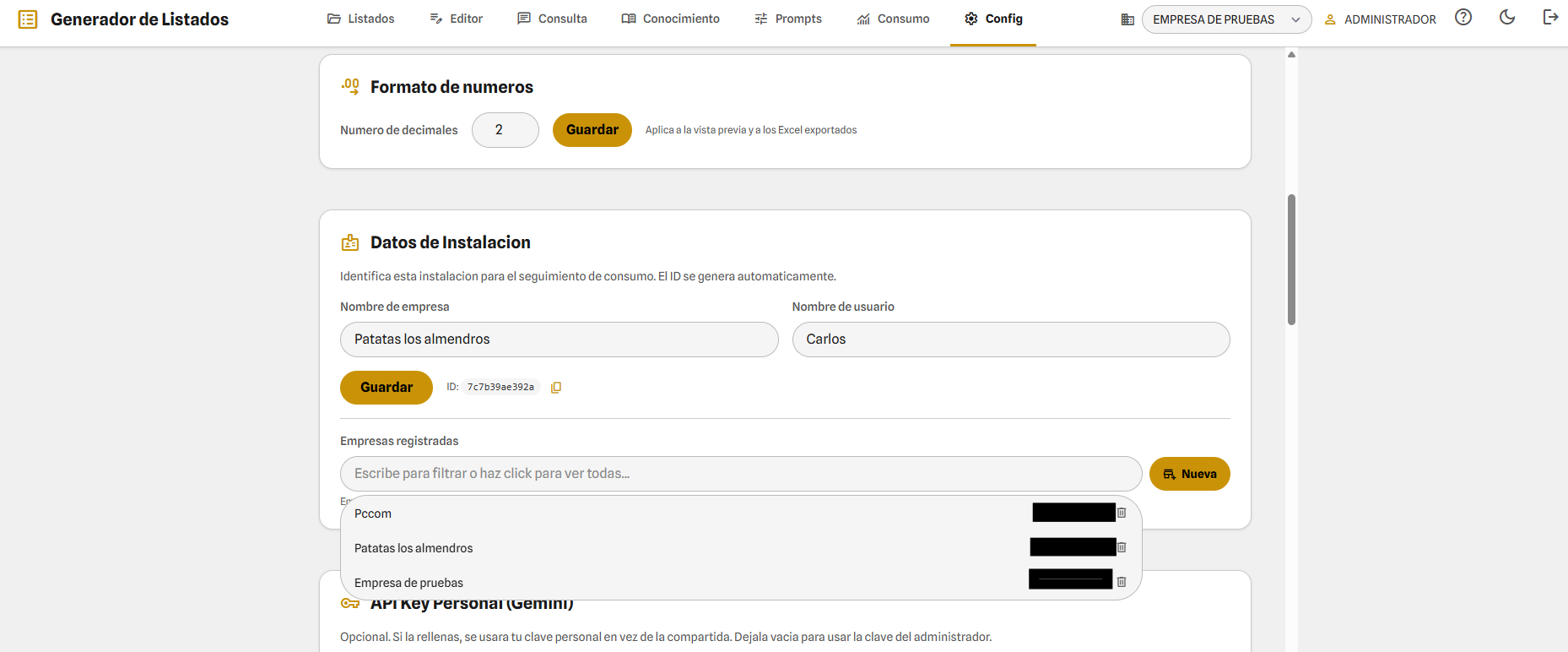
En Config > Datos de Instalacion > Empresas registradas (solo modo completo):
- Buscar: Escribe en el campo de texto para filtrar empresas registradas en el servidor.
- Nueva: Pulsa el boton Nueva para crear una empresa en el servidor.
- Seleccionar: Haz clic en una empresa del desplegable para ver su ID y poder copiarlo.
Codigo de empresa para clientes
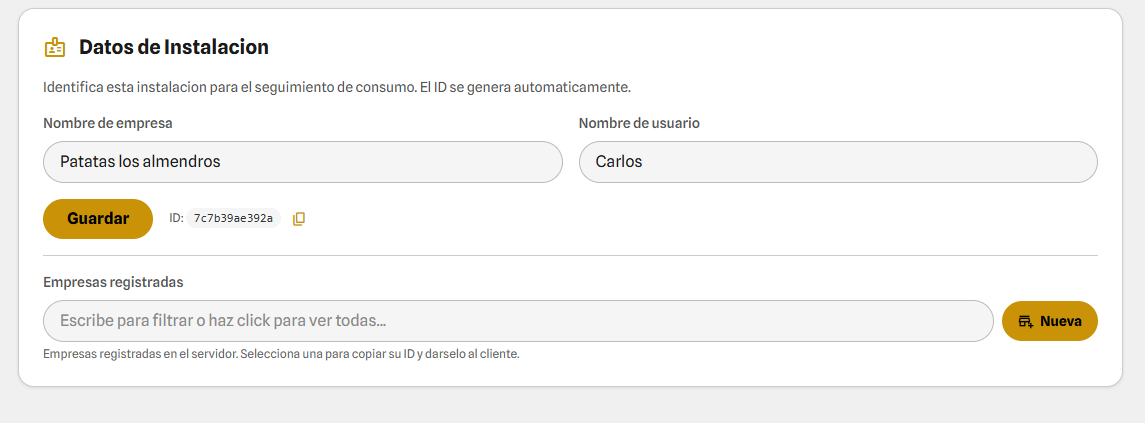
Cada empresa registrada tiene un ID unico. El tecnico debe copiar este ID y darselo al cliente. En modo cliente, el usuario pega el codigo en Config > Codigo de empresa y pulsa Verificar para vincularse.
Selector de empresa en la app
En la barra superior de la aplicacion hay un selector de empresa. Lista las bases de datos disponibles en el servidor SQL. Al cambiar de empresa se recarga la sesion de permisos y los listados correspondientes.
Sistema de permisos
Tabla permisosEmpleado
Los permisos se leen de la tabla permisosEmpleado de la base de datos, filtrando por idFormulario = 90 (formulario asignado al Generador de Listados).
| Permiso | Efecto |
|---|---|
lectura = 0 | Se rechaza el login. No puede acceder. |
alta = 0 | No puede crear nuevos listados ni carpetas. |
modificacion = 0 | No puede editar listados existentes. |
eliminar = 0 | No puede eliminar listados ni carpetas. |
Jerarquia de permisos
- Se buscan permisos del empleado especifico (
idEmpleado = X). - Si no existen, se usan los defaults (
idEmpleado = 0). - Si tampoco existen defaults, se deniega el acceso.
Administrador
Existe un usuario admin hardcoded: id 0, nombre ADMINISTRADOR. Solo funciona en instalaciones en modo tecnico (fichero .tecnico presente). Tiene todos los permisos.
Visibilidad por usuario
Cada listado tiene un campo usuarioListado:
'0'= visible para todos los empleados.- Lista CSV de IDs (por ejemplo,
'1,5,12') = visible solo para esos empleados.
En el editor, el campo Visibilidad permite seleccionar que empleados pueden ver cada listado con un multi-selector.
Visibilidad por empresa
Cada listado tiene un campo empresas:
- Vacio (
'') = visible en todas las empresas. - Lista CSV de IDs de empresa = visible solo en esas empresas.
Replicacion multi-empresa
Los listados se almacenan en la tabla generadorListadosIA de cada base de datos de empresa. Si se asignan multiples empresas a un listado, la aplicacion se encarga de replicar el registro en cada una.
Generacion SQL con IA
Flujo de 2 pasos
Dado que el esquema de la base de datos es enorme (926 tablas), la generacion de SQL se hace en dos pasos:
- Paso 1 - Seleccionar tablas: El LLM recibe una lista filtrada de ~806 nombres de tablas y selecciona las relevantes para la consulta del usuario.
- Paso 2 - Generar SQL: El LLM recibe la metadata completa (campos, tipos, longitudes) solo de las tablas seleccionadas, las FKs entre ellas y las reglas de conocimiento relevantes. Con eso genera la consulta SQL.
Este enfoque reduce el contexto de ~19k tokens a ~3-4k tokens, mejorando la precision y reduciendo costes.
Validacion automatica
Tras generar el SQL, la aplicacion lo valida contra la base de datos usando SET NOEXEC ON (parsea sin ejecutar). Si hay un error de sintaxis o referencia a columnas/tablas inexistentes, se detecta automaticamente.
Auto-correccion
Si la validacion falla, la aplicacion envia el SQL y el error al LLM para que lo corrija. Este ciclo se repite hasta 10 veces o hasta que la consulta sea valida. El usuario ve un indicador de progreso durante el proceso.
Refinar consultas
Una vez generada una consulta, la seccion Refinar consulta permite ajustarla con instrucciones en lenguaje natural. El refinamiento usa el mismo flujo de 2 pasos que la generacion:
- Paso 1: El LLM analiza la instruccion de refinamiento y selecciona las tablas necesarias (incluyendo tablas nuevas que no estaban en la consulta original).
- Paso 2: Con la metadata completa de todas las tablas (las originales + las nuevas), el LLM modifica la consulta segun la instruccion.
Esto permite pedir cambios como "anade el codigo postal del cliente" aunque la tabla cliente no estuviera en la consulta original.
Razonamiento de la IA
Cada generacion produce una explicacion (en markdown) y una lista de decisiones tomadas. Estas se guardan con el listado y se pueden consultar expandiendo la seccion "Razonamiento de la IA" en el editor.
Las decisiones son utiles para entender por que el LLM eligio ciertas tablas, filtros o JOINs.
Parametros con valor por defecto
El LLM puede detectar valores hardcodeados en la consulta (como una provincia o una fecha) y convertirlos en parametros con valor_defecto. Al ejecutar, estos parametros se pre-rellenan con el valor original.
Mecanismo de auto-reemplazo: si un parametro tiene valor_defecto pero @nombre no aparece en el SQL, la aplicacion busca el valor hardcodeado y lo reemplaza por la variable @nombre.
Consultas libres
Consultas sobre la BD
La pestana Consulta permite hacer preguntas en lenguaje natural sobre la base de datos. A diferencia del editor, aqui no se guarda ningun listado; es para investigar o explorar datos puntualmente.
El LLM genera SQL, lo ejecuta y muestra los resultados. Si la consulta falla, se ofrece auto-correccion.
Consultas sobre variables de configuracion
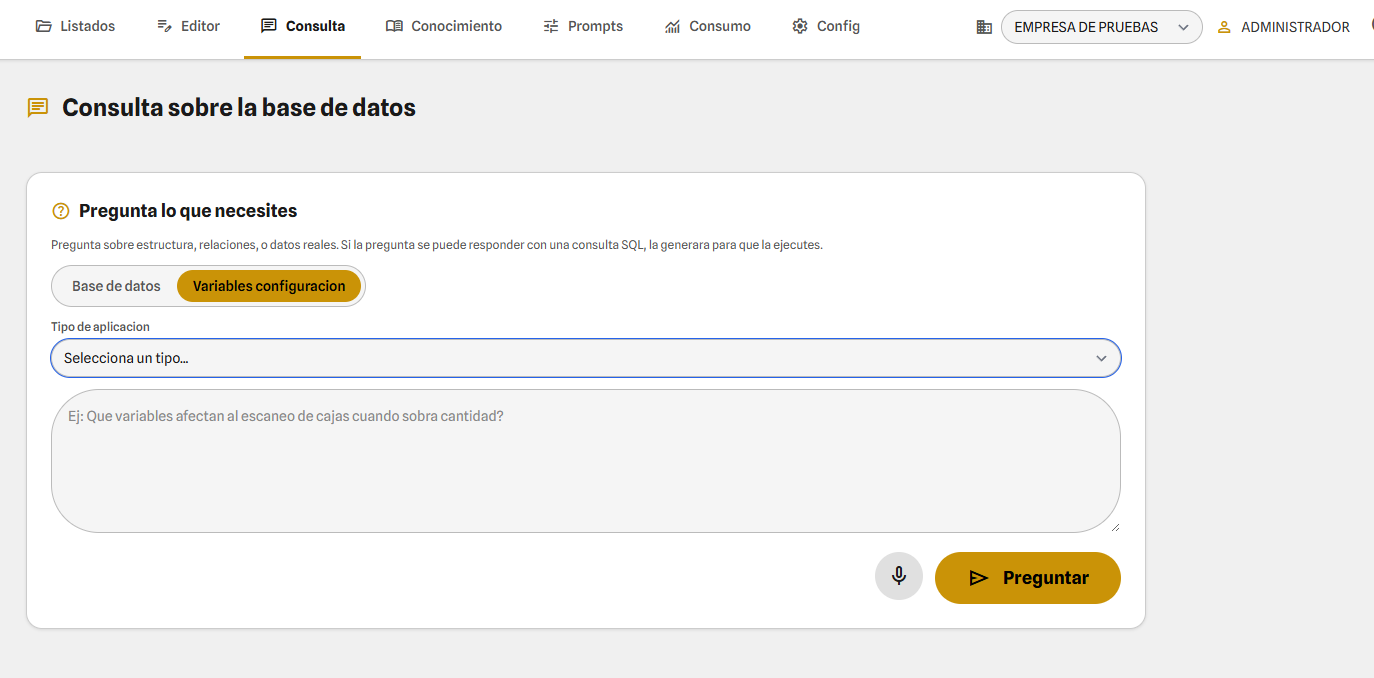
En la misma pestana, un control segmentado permite alternar entre BD y Variables. En modo Variables, se pueden hacer preguntas sobre las variables de configuracion de DistribERP (tabla iniVariablesTipoIni) filtradas por tipo de aplicacion.
Follow-up (repreguntas con contexto)
Despues de cada consulta, puedes hacer una repregunta que mantiene el contexto de la conversacion anterior. Esto permite profundizar sin tener que repetir toda la descripcion.
Conocimiento de negocio
Editor de reglas
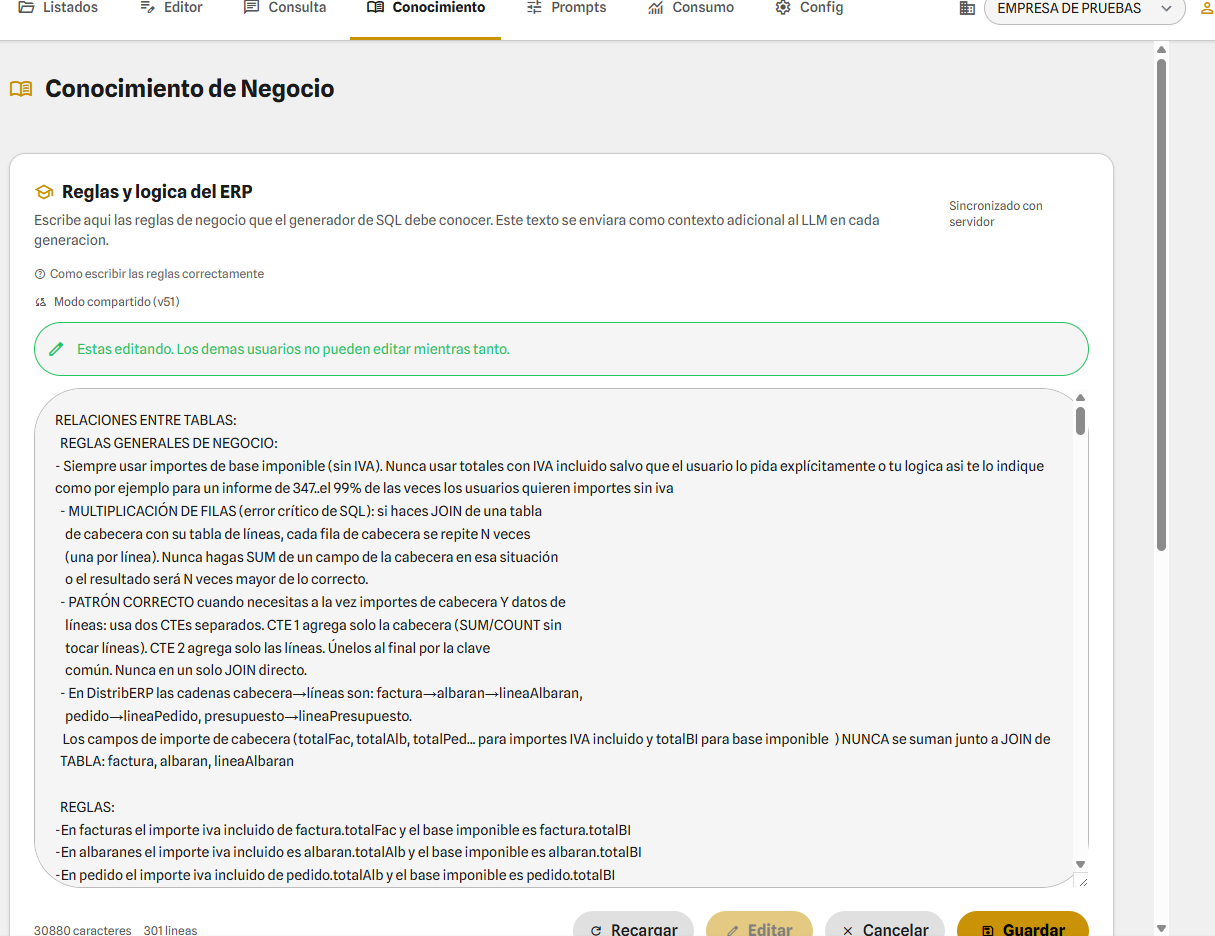
La pestana Conocimiento contiene un editor de texto libre donde se escriben las reglas de negocio. Estas reglas guian al LLM en la generacion de SQL, evitando errores comunes y proporcionando contexto del dominio.
Formato correcto
Para que las reglas sean efectivas:
- Menciona los nombres exactos de las tablas (por ejemplo, "reguB", no "regularizacion"). Esto permite indexar la regla correctamente.
- Incluye patrones SQL para logica contraintuitiva (no solo descripciones abstractas).
- Usa "nunca X" para cerrar patrones incorrectos que el LLM tiende a generar.
- Evita reglas contradictorias: unifica en una sola regla completa.
cliente y albaranC, se inyectara en el prompt cuando el LLM seleccione cualquiera de esas tablas. Las reglas que no mencionan tablas se tratan como reglas generales.
Sincronizacion remota
Si esta configurado un servidor de conocimiento (en Config), las reglas se sincronizan automaticamente. El sistema usa bloqueo pesimista:
- Al entrar en el editor, se intenta adquirir el bloqueo.
- Si otro tecnico lo tiene, se muestra quien lo tiene y no se puede editar.
- Al guardar o salir, se libera el bloqueo.
Resolucion de conflictos
Si el contenido remoto ha cambiado mientras editabas, al guardar se te avisara del conflicto. Puedes optar por sobrescribir con tu version o recargar la version remota.
Importar desde fichero de consultas SQL
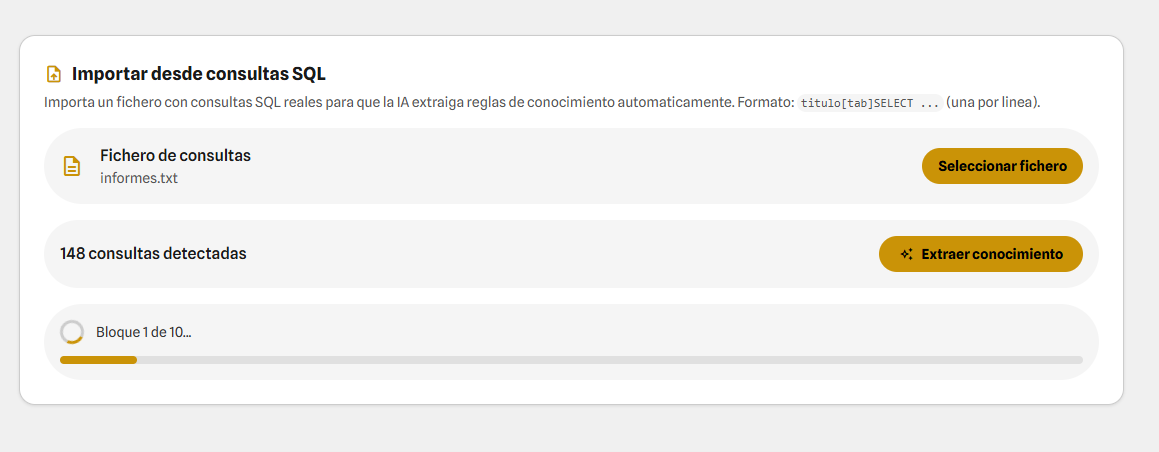
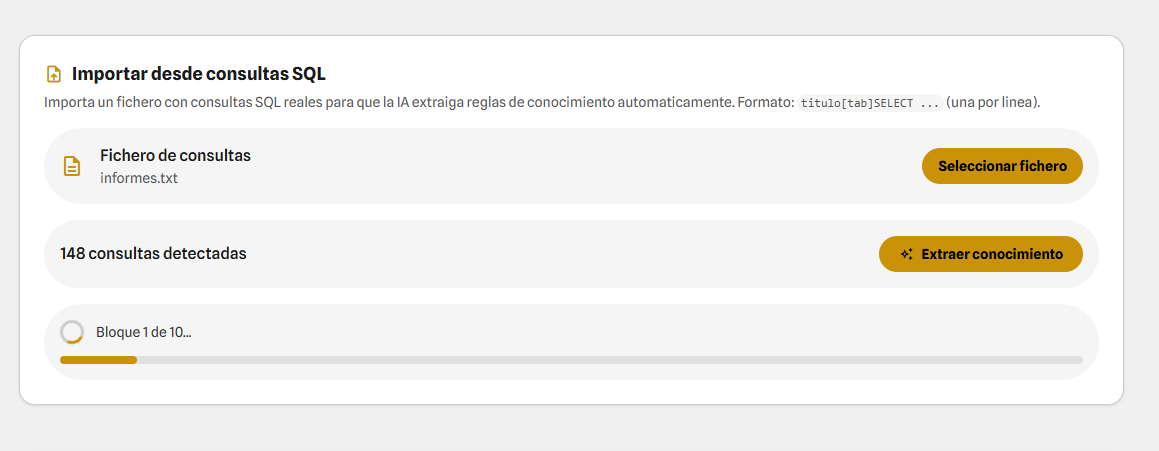
Puedes importar reglas de negocio desde un fichero de consultas SQL existente. El proceso tiene varias fases:
- Division en bloques: El fichero se divide en bloques manejables.
- Extraccion por bloque: El LLM analiza cada bloque y extrae reglas de negocio.
- Consolidacion: Se fusionan todas las reglas extraidas, eliminando duplicados.
- Deteccion de contradicciones: Se identifican reglas que se contradicen.
- Reglas dudosas: Se marcan reglas que podrian ser incorrectas para revision humana.
Log de llamadas LLM
Activar el log
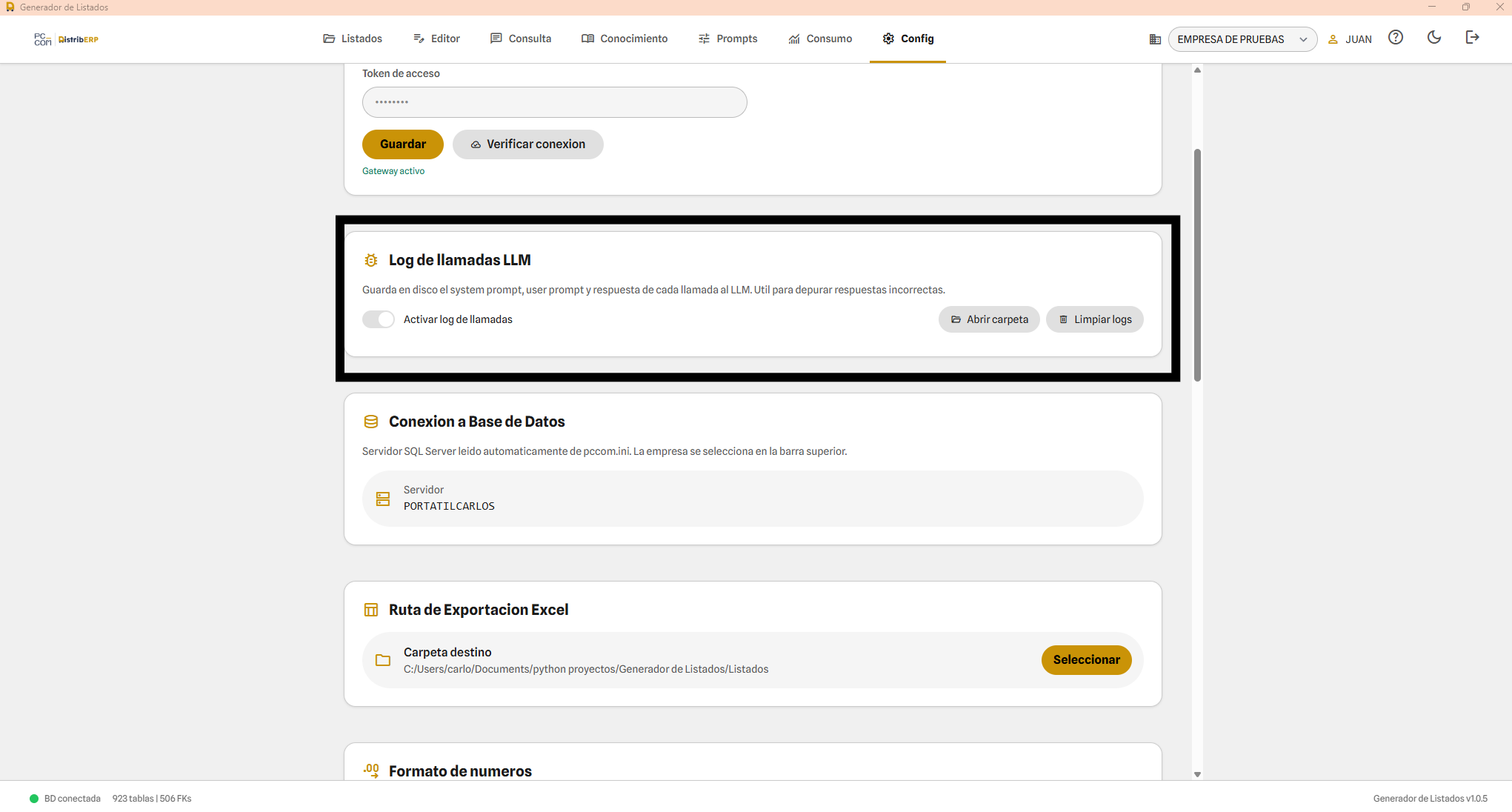
En Config > Log de llamadas LLM hay un toggle para activar el registro detallado de cada llamada al LLM. Cuando esta activo, cada llamada genera un fichero .log en la carpeta llm_logs/ con:
- System prompt completo enviado
- User prompt (la pregunta del usuario + contexto)
- Respuesta completa del LLM
- Tokens de entrada, salida y thinking
- Modelo usado
Botones disponibles:
- Abrir carpeta: Abre la carpeta
llm_logs/en el explorador de archivos. - Limpiar logs: Elimina todos los ficheros de log antiguos.
Importar debug de clientes
Cuando un usuario (cliente) tiene un error al generar SQL, la aplicacion muestra un modal de error con un boton "Copiar debug". Este boton copia al portapapeles un volcado con toda la informacion del error: pagina, log ID, error, prompt, SQL y parametros.
El tecnico puede recibir este volcado (por email, chat, etc.) y pegarlo en el editor:
- En el Editor, pulsa el boton Importar debug en la barra superior (solo visible en modo completo).
- Pega el volcado de debug en el textarea que aparece.
- La aplicacion parsea el volcado y reconstruye el estado: carga el prompt, el SQL y los parametros del error para poder reproducirlo y corregirlo.
Prompts personalizables
Prompts editables
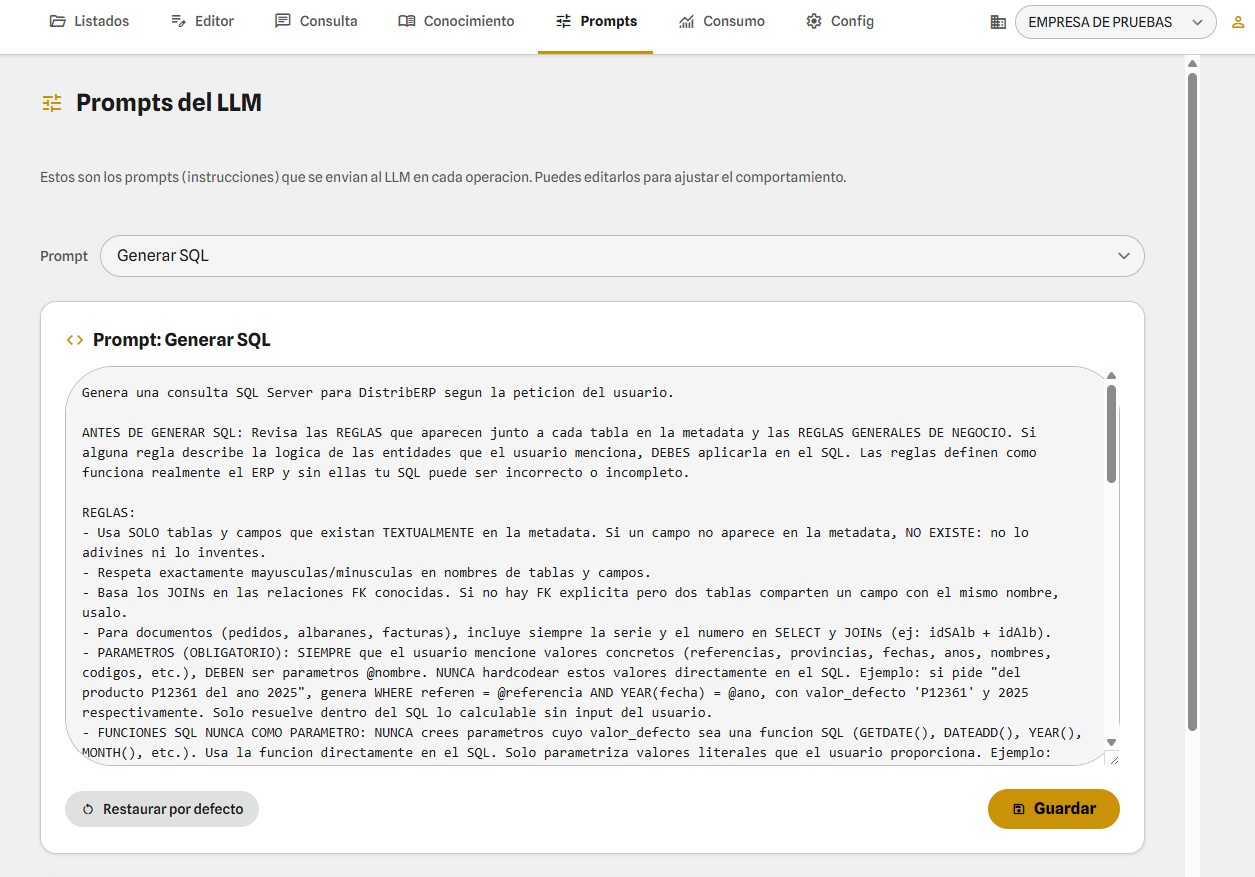
La pestana Prompts permite editar los prompts que se envian al LLM. Hay 10 prompts personalizables:
| Prompt | Fichero | Uso |
|---|---|---|
| Generar SQL | prompts/generar_sql.txt | Generacion de consultas SQL desde lenguaje natural |
| Consulta BD | prompts/consulta.txt | Consultas libres sobre la BD |
| Refinar SQL | prompts/refinar_sql.txt | Refinar una consulta existente |
| Corregir SQL | prompts/corregir.txt | Corregir errores de SQL |
| Variables Config | prompts/consulta_variables.txt | Consultas sobre variables de configuracion |
| Extraer conocimiento | prompts/extraer_conocimiento.txt | Extraer reglas de negocio de consultas SQL |
| Consolidar conocimiento | prompts/consolidar_conocimiento.txt | Consolidar reglas extraidas |
| Transcribir Audio | prompts/transcribir_audio.txt | Transcripcion de voz al crear listados |
| Transcribir Refinar | prompts/transcribir_audio_refinar.txt | Transcripcion de voz al refinar/followup |
| Transcribir Variables | prompts/transcribir_audio_variables.txt | Transcripcion de voz en consultas de variables |
Sistema de override y sincronizacion
Los prompts tienen valores por defecto hardcodeados en sql_generator.py. Los ficheros prompts/*.txt actuan como override: si existen, se usan en lugar del default de Python.
Los prompts se sincronizan automaticamente con el gateway al arrancar la aplicacion. Si el servidor tiene una version mas reciente, se descarga. Si el servidor no tiene un prompt local, se sube. Al editar un prompt desde la UI, se guarda localmente y se sube al servidor simultaneamente.
- El default
_DEFAULT_*ensql_generator.py - El fichero
prompts/*.txt - La entrada en
get_prompts()desql_generator.py(sin esto NO se sincroniza con el servidor)
_TABS de prompts.js para que aparezca en la UI de edicion.
Seguimiento de consumo
Registro de consumo
El consumo se registra automaticamente en el gateway cada vez que la aplicacion usa el LLM. No requiere configuracion adicional: basta con tener el gateway conectado. El servidor calcula y registra tokens de entrada, salida, thinking, modelo usado y coste.
Dashboard
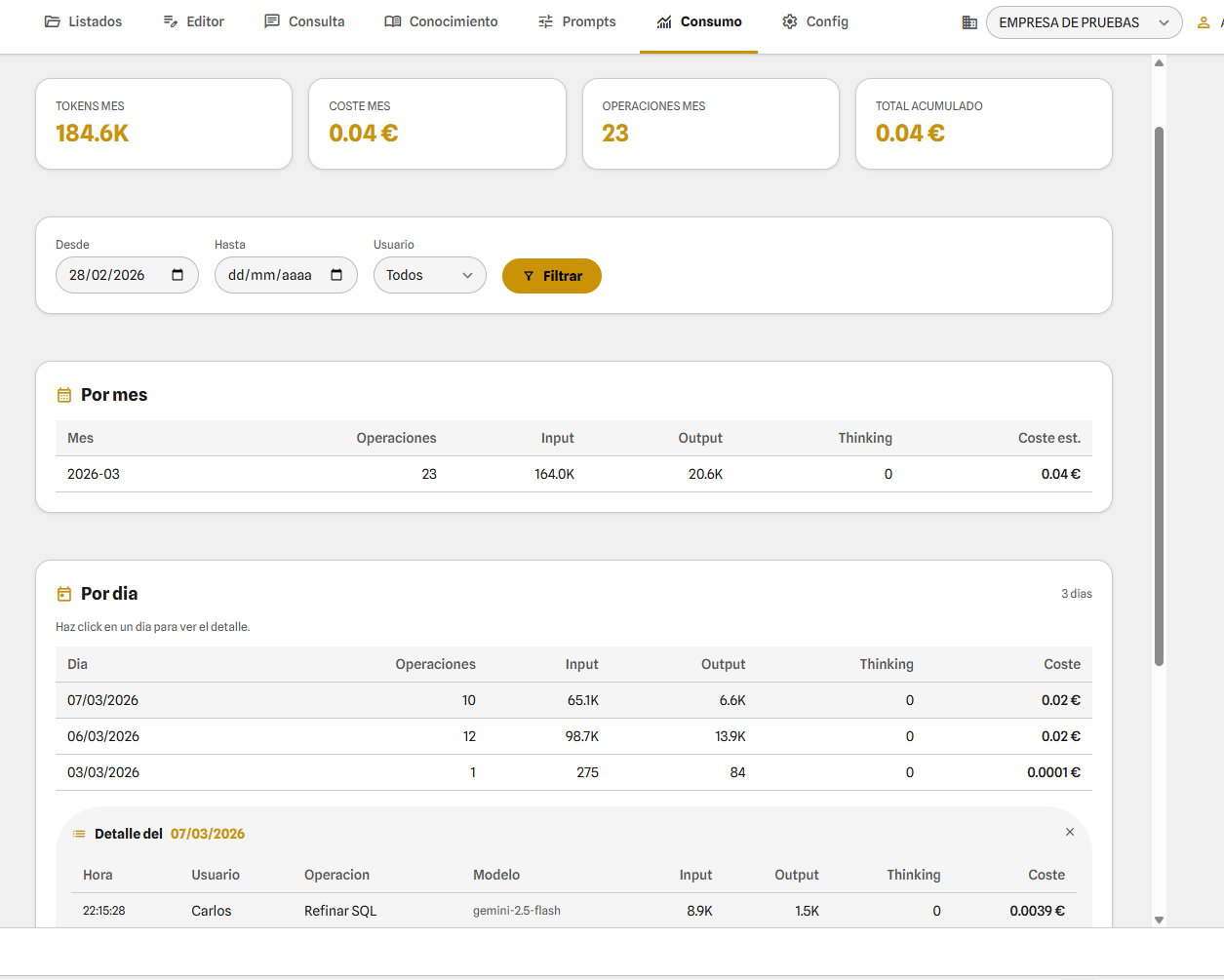
La pestana Consumo (visible en todos los modos, incluido cliente) muestra un panel con:
- Mini-dashboard: Saldo actual, tokens del mes, coste del mes, operaciones y total acumulado.
- Movimientos de saldo: Tabla con recargas, ajustes y su efecto en el saldo.
- Resumen por mes: Tabla con totales mensuales de tokens y coste.
- Detalle por dia: Tabla expandible con detalle de cada operacion (click en un dia).
- Filtros: Por rango de fechas y por usuario.
Thinking tokens
Los modelos Gemini 2.5+ generan "thinking tokens" (razonamiento interno). Estos se cobran como tokens de output. La aplicacion los captura y los muestra en el dashboard como columna separada ("Thinking").
Sistema de saldos
La aplicacion incluye un sistema de saldos prepago para empresas cliente. Funciona asi:
- Bono de bienvenida: Al registrar una empresa nueva, se le asigna automaticamente un saldo de 5€.
- Descuento automatico: Cada operacion LLM descuenta del saldo el coste × 2 (margen de facturacion).
- Saldo negativo (deuda): Si el saldo llega a 0, la aplicacion sigue funcionando. El saldo pasa a negativo y se cobrara en la proxima recarga.
- Aviso saldo bajo: Cuando el saldo baja de 10€, se muestra un banner amarillo de aviso en la aplicacion (visible para todos los modos, incluido cliente).
- Card en dashboard: En la pestana Consumo (visible en todos los modos, incluido cliente) aparece una card con el saldo actual, en verde si >= 10€ o rojo si < 10€.
- Movimientos de saldo: En el dashboard de consumo se muestra una tabla con las recargas y ajustes, para que el cliente vea el historico de su saldo.
IP y geolocalizacion
Cada registro de consumo incluye la IP publica del cliente y su ubicacion (ciudad, pais). La IP se obtiene al arrancar la aplicacion via api.ipify.org, y el servidor la geolocaliza con ip-api.com.
Metadata y estructura de la BD
Ficheros de metadata
La aplicacion usa tres ficheros de metadata (en la raiz del proyecto):
| Fichero | Contenido | Registros |
|---|---|---|
dat6_estructura.json | Esquema completo: tablas, campos, tipos, longitudes | 926 tablas |
claves_primarias_maestro.json | Claves primarias inferidas por LLM | 813 tablas |
claves_ajenas.json | Foreign keys extraidas de trazas Profiler | 92 FKs |
Subir metadata al servidor
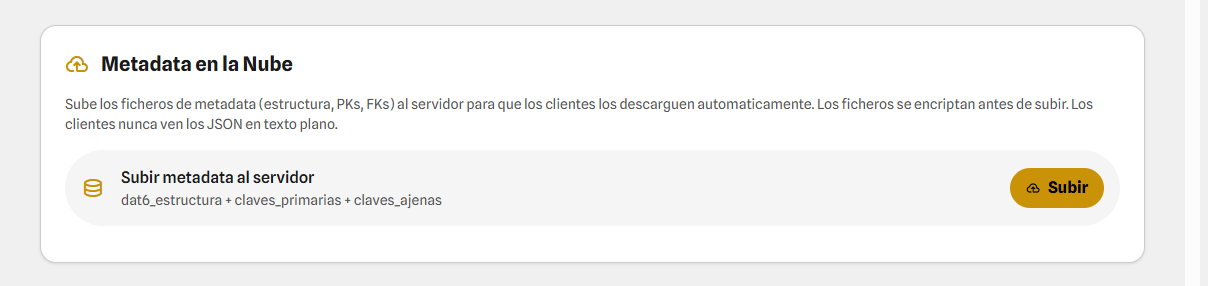
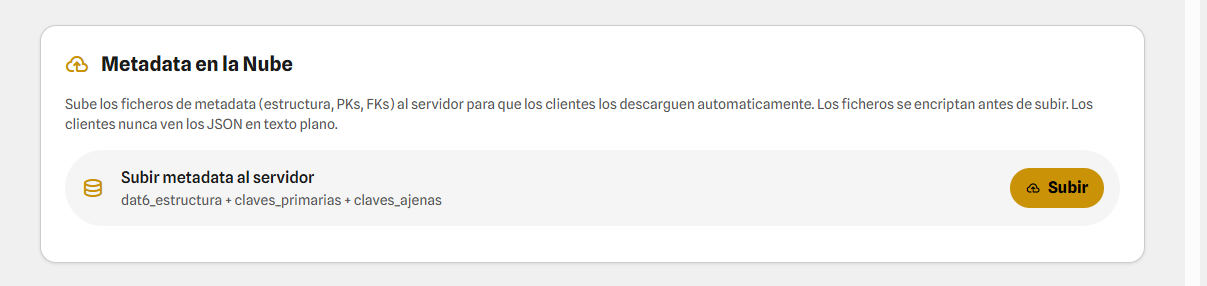
En Config > Metadata en la Nube, el boton Subir encripta los ficheros de metadata y los sube al servidor. Los clientes los descargan automaticamente al arrancar, sin ver nunca los JSON en texto plano.
Importar trazas SQL Server Profiler
En Config > Importar Trazas del Profiler:
- Captura una traza con SQL Server Profiler mientras usas la aplicacion ERP.
- Guarda la traza como fichero XML.
- En la aplicacion, selecciona el XML y pulsa Procesar traza.
- La aplicacion extrae los JOINs de las consultas capturadas y los anade como FKs a
claves_ajenas.json.
Extraer FKs desde ficheros de consultas
Alternativamente, puedes extraer FKs desde un fichero con formato titulo[tab]SELECT... (el mismo formato que se usa para importar conocimiento). La aplicacion parsea los JOINs y los fusiona con las FKs existentes.
Vista de impresion avanzada
Configurar agrupaciones y sumas
En el editor de listados, la seccion Vista de impresion (que aparece tras generar SQL) permite configurar:
- Columnas de agrupacion: Marca las columnas que actuan como cabeceras de seccion. Se renderizan en orden jerarquico (hasta 2 niveles).
- Columnas con totales: Marca las columnas numericas que tendran subtotales por cada grupo y un total general al final.
Nombres personalizados de columnas
En la misma seccion, cada columna tiene un campo de texto para renombrarla. Asi puedes cambiar nomComercial por Nombre comercial en los informes y Excel.
Columnas ocultas
Cada columna tiene un boton de visibilidad (ojo). Las columnas ocultas no aparecen en la vista de impresion ni en el Excel, pero siguen existiendo en la consulta SQL (util para columnas de agrupacion que no quieres mostrar como dato).
Agrupaciones sin subtotal
Al marcar una columna como agrupacion, por defecto genera una fila de subtotales al final del grupo. Si solo quieres la cabecera (sin fila de subtotales), marca la opcion "Sin subtotal" para esa agrupacion.
Modo completo (scroll horizontal)
En la barra de herramientas de la vista de impresion, ademas de Vertical y Horizontal hay una opcion de Completo. Este modo elimina el limite de ancho A4 y permite scroll horizontal, ideal para informes con muchas columnas que no caben en una pagina.
Si un listado tiene 12 o mas columnas visibles, la aplicacion selecciona automaticamente el modo Completo al abrir el informe.
En modo Completo, los botones de PDF e imprimir se desactivan, ya que el contenido no se ajusta a un formato de pagina estandar.
Exportacion Excel avanzada
Agrupaciones con outline
Si el listado tiene agrupaciones configuradas, el Excel generado las agrupa usando el mecanismo de outline nativo de Excel. Esto permite expandir y colapsar los grupos directamente en Excel.
Formato como Tabla de Excel
En la ventana de ejecucion, hay una opcion "Formatear como Tabla de Excel". Al activarla, los datos se exportan como una Tabla formal de Excel (con filtros automaticos, estilos y nombre de tabla).
Reordenar columnas al ejecutar
En la ventana de ejecucion, la seccion Orden de columnas permite arrastrar y soltar las columnas para reordenarlas. Este orden se aplica al Excel generado.
Exportar a formato Listados Pccom
Generar SQL limpio + nombres de columnas
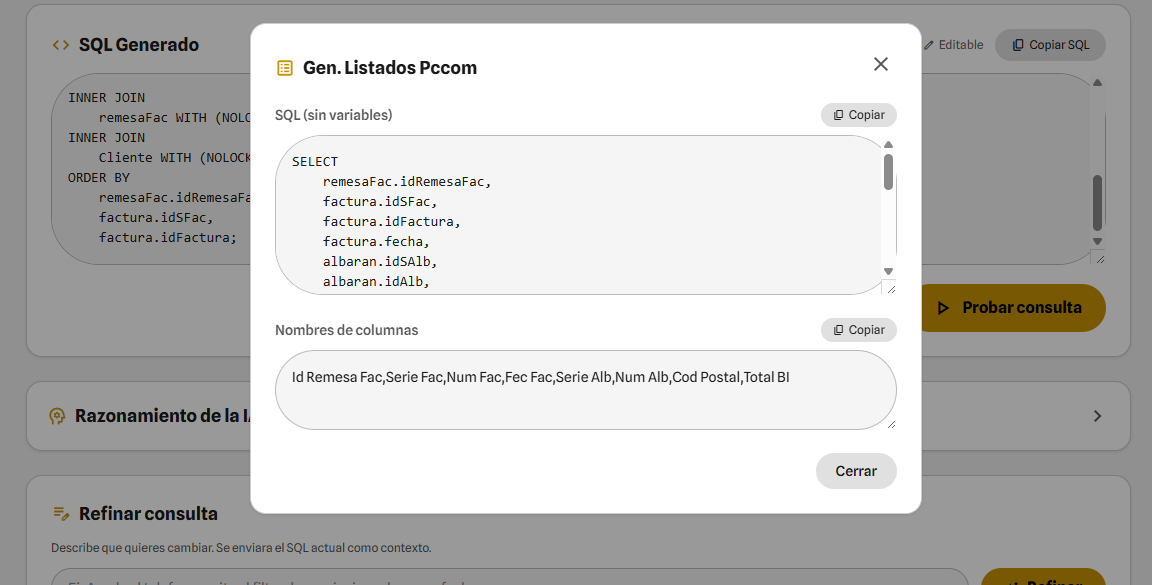
En el editor, tras generar SQL, el boton Gen. Listados Pccom abre una ventana con:
- SQL sin variables: La consulta limpia con los parametros reemplazados por sus valores por defecto, lista para copiar al generador de listados legacy de Pccom.
- Nombres de columnas: Lista de nombres legibles generados por el LLM, separados por comas.
Cada seccion tiene un boton Copiar para llevar el contenido al portapapeles.
Importacion y migracion
Importar listados del generador antiguo

En Config > Importar listados del generador antiguo, el boton Importar ahora lee las tablas generadorListadosGrupo y generadorListadosListado de la misma base de datos e importa los listados a la tabla generadorListadosIA. Los listados que ya existan se omiten. Una barra de progreso muestra el avance.
Variables de configuracion
Importar desde BD Pccom
En Config > Variables de Configuracion, el boton Actualizar lee la tabla iniVariablesTipoIni de la base de datos pccom y guarda las variables localmente. Estas variables se usan como contexto cuando el usuario hace consultas de tipo "Variables" en la pestana Consulta.
Consultar por tipo de aplicacion
En la pestana Consulta, seleccionando el modo Variables, aparece un desplegable con los tipos de aplicacion disponibles (iniPedidos, iniAlbaranes, etc.). Las consultas se limitan a las variables del tipo seleccionado.
Servicio de avisos programados
Requisitos
El servicio de avisos es un servicio de Windows que se ejecuta en el servidor de BD. Necesita:
- Python 3.10+ con
pyodbc,fpdf2,pywin32,cryptography - Acceso a SQL Server (mismas credenciales que la app)
- Acceso SMTP saliente (puerto 465 o 587) para enviar emails
En produccion (exe compilado) no necesita Python instalado.
Instalar desde la aplicacion
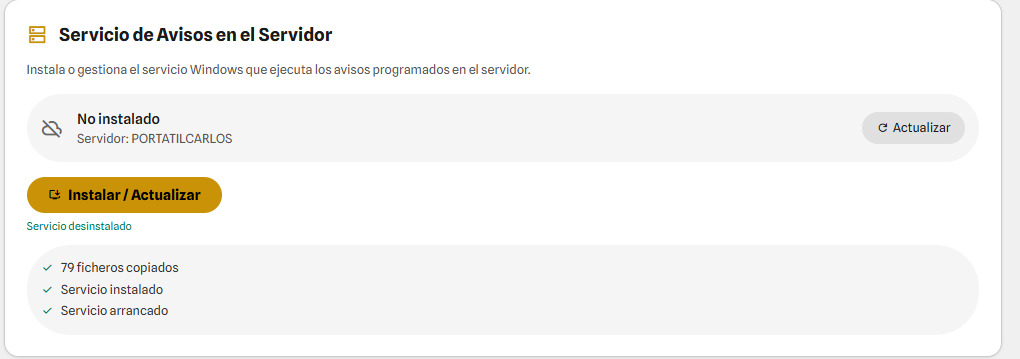
En Config > Servicio de avisos se muestra el estado actual del servicio. Para instalarlo:
- Si el servidor es remoto, introduce usuario y password de administrador del servidor. Si es local (mismo equipo), no hace falta.
- Pulsa Instalar / Actualizar. La app copia los ficheros a
C:\GenListadosServicio, registra el servicio y lo arranca. - El estado cambiara a Servicio activo (icono verde).
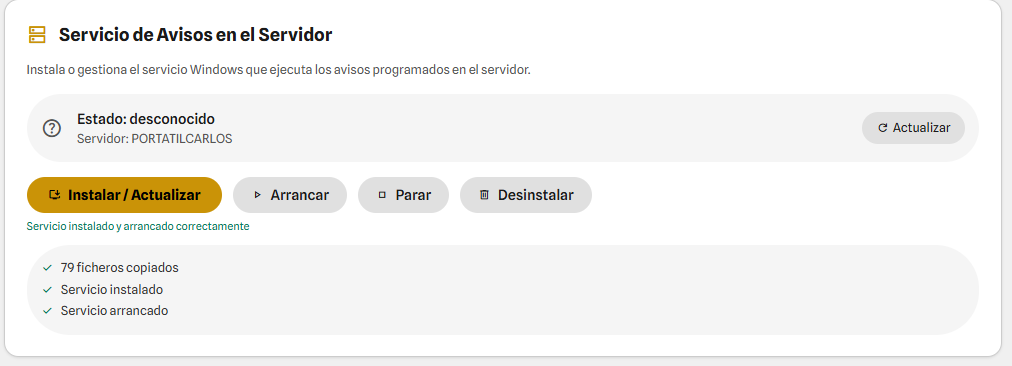
Actualizar el servicio tras una nueva version
El servicio corre desde C:\GenListadosServicio, que el instalador no toca: el instalador solo deja los ficheros nuevos en la carpeta de la aplicacion. Actualizar el servicio es un paso aparte.
Hay dos formas:
- Automatica: al arrancar la aplicacion en el propio servidor, si el servicio ya esta instalado y su version difiere de la del paquete, se actualiza solo (parar, copiar, registrar, arrancar). En los PCs de usuario esto no hace absolutamente nada: se comprueba primero si el servidor es la misma maquina y se sale sin tocar la red.
- Manual: en Config > Servicio de avisos, boton Instalar / Actualizar. Sirve tanto en local como contra un servidor remoto con credenciales de administrador.
El proceso para el servicio antes de copiar los ficheros, porque Windows mantiene bloqueado el ejecutable de un servicio en marcha y la copia fallaria. Si tras pararlo el ejecutable sigue bloqueado, se avisa en vez de dejar la instalacion a medias.
Configuracion SMTP
El SMTP se configura en la tabla genListadosAvisosConfig de la BD Pccom. Los campos son:
smtp_host: servidor SMTP (ej:smtp.office365.com)smtp_port: puerto (465 para SSL, 587 para STARTTLS)smtp_user: usuario de autenticacionsmtp_password: password del correoemail_remitente: direccion "De:" en los emails (si difiere del usuario)logo_base64: logo de la empresa en base64 (opcional, para el PDF)pdf_max_size_mb: tamano maximo del PDF en MB (por defecto 10)
Controlar el servicio
Desde la misma seccion de Config puedes:
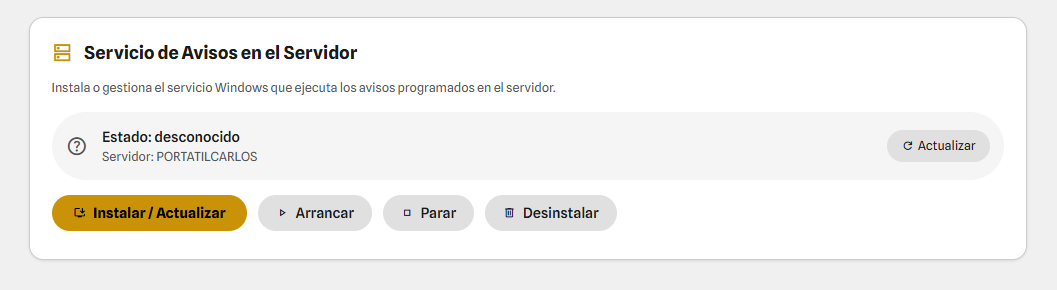
- Arrancar / Parar: iniciar o detener el servicio sin desinstalarlo.
- Desinstalar: elimina el servicio del servidor. Los avisos dejaran de enviarse.
- Actualizar: pulsa Instalar / Actualizar de nuevo para copiar ficheros nuevos y reiniciar el servicio. No hace falta pararlo antes a mano: el proceso ya lo hace.
Log del servicio
El servicio escribe un log en %PROGRAMDATA%\GenListadosServicio\servicio.log en el servidor. Cada ejecucion queda tambien registrada en la tabla genListadosAvisosLog de la BD Pccom con: estado, numero de registros, tamano del PDF, duracion y detalle del error si lo hubo.
Errores frecuentes
- "No se puede resolver el servidor SMTP": el servidor SMTP configurado no es accesible. Verifica que el hostname es correcto y que hay conexion de red.
- "Conexion rechazada": el puerto SMTP no esta abierto o el firewall lo bloquea.
- "Error de autenticacion": usuario o password del SMTP incorrectos.
- "Proxima ejecucion en el pasado": si el servidor estuvo apagado, la proxima ejecucion se recalcula automaticamente al abrir la app o al arrancar el servicio.
Referencia rapida de funciones
| Funcion | Que hace | Donde |
|---|---|---|
| Generar SQL | Crea consulta SQL desde lenguaje natural (2 pasos) | Editor |
| Probar consulta | Ejecuta SQL y muestra vista previa | Editor |
| Refinar | Modifica SQL con instrucciones en lenguaje natural | Editor |
| Corregir con IA | Corrige errores SQL automaticamente | Editor |
| Guardar listado | Guarda listado con SQL, config y explicacion | Editor |
| Ejecutar (Excel) | Ejecuta SQL y genera fichero Excel | Listados |
| Vista impresion | Muestra informe A4, permite PDF/imprimir | Listados |
| Gen. Listados Pccom | Exporta SQL y nombres para sistema legacy | Editor |
| Introducir SQL | Permite escribir SQL manualmente | Editor |
| Nueva consulta | Limpia el editor para empezar de cero | Editor |
| Dictado por voz | Graba audio y lo transcribe a texto | Editor |
| Duplicar listado | Crea copia exacta con nuevo nombre | Listados |
| Filtros | Filtra datos del informe por campo/criterio/valor | Vista impresion |
| Ordenar columna | Click en cabecera para ordenar asc/desc | Vista impresion |
| Visibilidad | Controla que empleados ven el listado | Editor |
| Empresas | Restringe el listado a ciertas empresas | Editor |
| Cambiar empresa | Cambia empresa activa sin cerrar sesion | Barra superior |
| Cerrar sesion | Vuelve a pantalla de login | Barra superior |
| Ayuda | Abre el manual en el navegador | Barra superior |
| Consulta libre | Pregunta sobre la BD en lenguaje natural | Consulta |
| Follow-up | Repregunta con contexto anterior | Consulta |
| Editar conocimiento | Edita reglas de negocio para el LLM | Conocimiento |
| Importar conocimiento | Extrae reglas desde fichero de consultas SQL | Conocimiento |
| Editar prompts | Personaliza los 10 prompts del LLM (sync con servidor) | Prompts |
| Log LLM | Registra system/user/response de cada llamada IA | Config |
| Importar debug | Reconstruye un error desde volcado de cliente | Editor |
| Subir metadata | Sube estructura BD encriptada al servidor | Config |
| Importar trazas | Extrae FKs de trazas SQL Server Profiler | Config |
| Importar listados | Migra listados del generador antiguo | Config |
| Dashboard consumo | Muestra estadisticas de uso del LLM | Consumo |
| Saldo empresa | Muestra saldo prepago (card en dashboard, todos los modos) | Consumo |
| Aviso saldo bajo | Banner amarillo cuando saldo < 10€ | Global |